
Homatics DONGLE G
Homatics DONGLE G 4K HDMI Akış Cihazı
Kullanıcı Kılavuzu
1. Giriş
Homatics DONGLE G, uyumlu herhangi bir ekranı akıllı bir Google TV deneyimine dönüştürmek için tasarlanmış kompakt ve güçlü bir 4K HDMI yayın cihazıdır. Android Google TV 11 işletim sistemiyle çalışan cihaz, geniş bir uygulama, film ve dizi kütüphanesine erişim sağlar. Entegre Wi-Fi, LAN bağlantısı ve sesli komut özellikli uzaktan kumandasıyla kapsamlı ve kullanıcı dostu bir eğlence çözümü sunar.

Resim: Homatics DONGLE G yayın dongle'ı ve ona eşlik eden sesli uzaktan kumanda, ürün ambalajıyla birlikte gösterilmiştir.
2. Kutuda Neler Var?
Paketin tüm bileşenlerinin mevcut olduğunu doğrulayın:
- Homatics DONGLE G (Model 700D)
- Uzaktan Kumanda (Sesle Kontrollü)
- Güç Adaptörü
- Güç kablosu
- Kullanım Kılavuzu (bu belge)

Resim: Homatics DONGLE G paketinin içeriğinin görsel bir temsili; paket içeriği dongle, uzaktan kumanda, güç adaptörü, güç kablosu ve kullanım kılavuzunu içermektedir.
3. Ürün Bittiview
Homatics DONGLE G ve uzaktan kumandası hakkında bilgi edinin:
3.1. Homatics DONGLE G Cihazı
Bu adaptör, televizyonunuza doğrudan takmanız için entegre bir HDMI konektörüne sahiptir. Güç ve olası genişletme için bir USB-C bağlantı noktası ve kablolu ağ bağlantısı için bir RJ45 Ethernet bağlantı noktası içerir.
3.2. Sesli Uzaktan Kumanda
Uzaktan kumanda, sezgisel gezinme ve sesli komutlar sağlar. Temel düğmeler arasında Güç, Ana Ekran, Geri, Ses Açma/Kapama, Kanal Değiştirme ve YouTube ve Netflix gibi popüler yayın hizmetleri için özel düğmeler bulunur. Ortadaki yön tuş takımı menüde gezinmek için kullanılır.

Resim: Yakın çekim view Homatics DONGLE G'nin özelliklerini gösteren tanıtımda, HDMI konektörü, USB-C bağlantı noktası ve RJ45 bağlantı noktasının yanı sıra sesli uzaktan kumandası da vurgulanıyor.
4. Kurulum Kılavuzu
- Dongle'ı bağlayın: Homatics DONGLE G'yi televizyonunuzdaki veya ekranınızdaki kullanılabilir bir HDMI bağlantı noktasına doğrudan takın.
- Gücü bağlayın: Verilen güç kablosunu dongle üzerindeki USB-C portuna bağlayın ve ardından güç adaptörünü duvardaki prize takın. Cihaz otomatik olarak açılacaktır.
- HDMI Girişini Seçin: Televizyonunuzun uzaktan kumandasını kullanarak, Homatics DONGLE G'nin bağlı olduğu HDMI giriş kaynağını seçin.
- Uzaktan Kumandayı Eşleştir: Homatics uzaktan kumandasını Bluetooth üzerinden eşleştirmek için ekrandaki talimatları izleyin. Bu işlem genellikle, eşleştirme onayı görünene kadar uzaktan kumandadaki belirli düğmelere basılı tutmayı içerir.
- İlk kurulum: Ekranda beliren yönergeleri izleyerek ilk kurulumu tamamlayın. Bu kurulum, Wi-Fi ağınıza bağlanmayı (veya LAN bağlantı noktasını kullanmayı), Google hesabınıza giriş yapmayı ve gerekli uygulamaları yüklemeyi içerir.

Resim: Kompakt yapısını ve entegrasyon kolaylığını gösteren, Homatics DONGLE G'nin bir televizyonun HDMI bağlantı noktasına bağlı hali.
5. Kullanım Talimatları
5.1. Gezinme
Google TV arayüzünde menüler arasında gezinmek ve öğeleri seçmek için uzaktan kumandadaki yön tuşlarını kullanın. Ortadaki 'Tamam' düğmesi seçimleri onaylar. 'Geri' düğmesi önceki ekrana döner ve 'Ana Sayfa' düğmesi sizi Google TV ana ekranına götürür.
5.2. Sesli Kontrol (Google Asistan)
Uzaktan kumandanızdaki Google Asistan düğmesine (genellikle mikrofon simgesi) basın ve komut vermek için uzaktan kumandaya net bir şekilde konuşun. İçerik arayabilir, uygulamaları açabilir, akıllı ev cihazlarını kontrol edebilir ve bilgi alabilirsiniz.
5.3. Uygulama Yükleme ve Yönetimi
Ana ekrandan Google Play Store'a erişerek çok çeşitli yayın uygulamaları, oyunlar ve yardımcı programlar indirip yükleyebilirsiniz. Uygulamalar, Google TV arayüz ayarlarındaki 'Uygulamalar' bölümünden yönetilebilir (taşınabilir, kaldırılabilir).

Resim: Hometics DONGLE G, bir televizyon ekranında Google TV arayüzünü sergiliyor.asinÇeşitli yayın hizmeti simgeleri ve içerik önerileri.
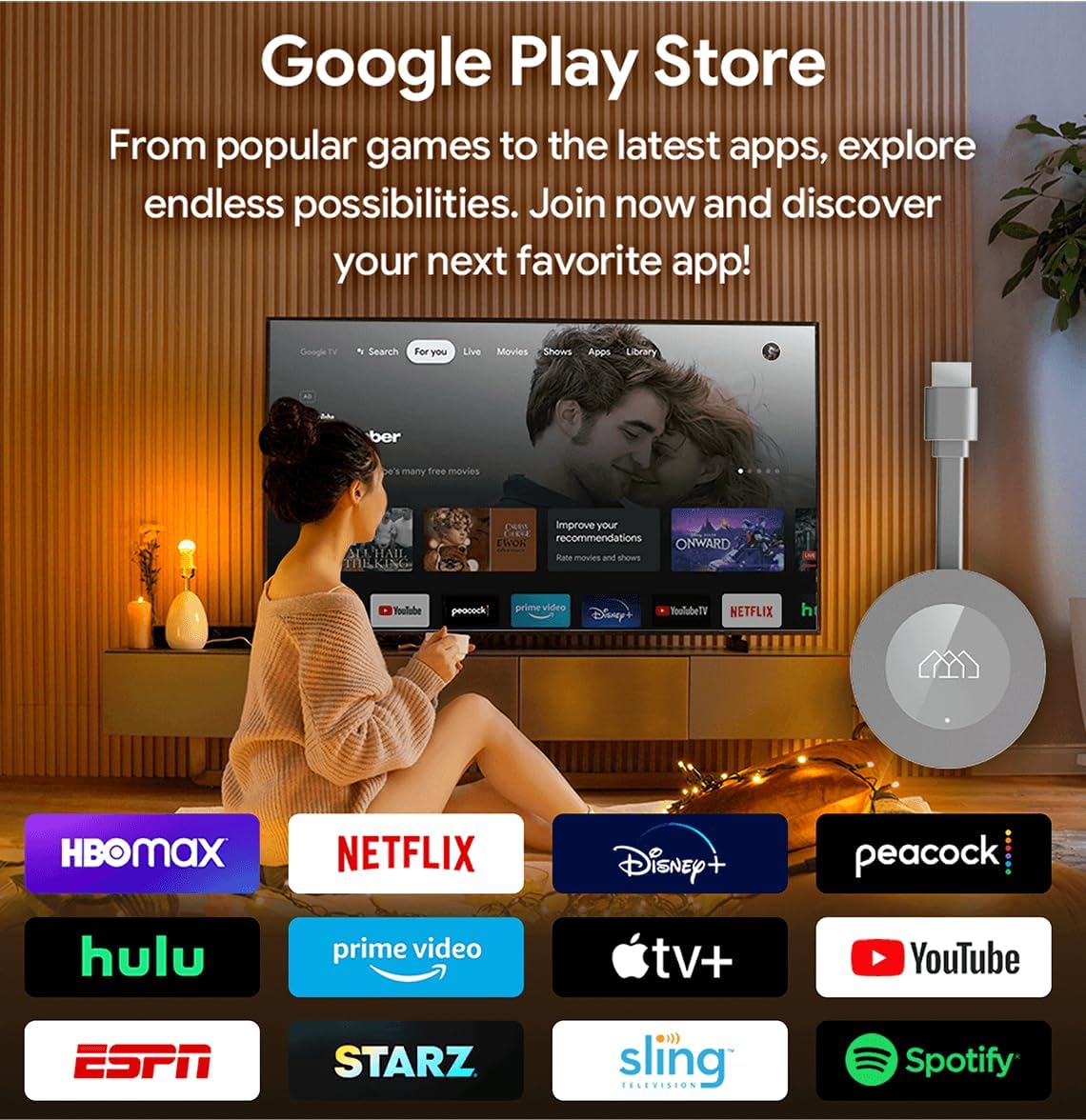
Resim: Homatics DONGLE G aracılığıyla bir televizyon ekranında görülen Google Play Store arayüzü, çok sayıda uygulamanın kullanılabilirliğini göstermektedir.
6. Bağlantı
6.1. Wi-Fi Bağlantısı
Cihaz, kablosuz internet erişimi için Wi-Fi 5'i (802.11 b/g/n/ac) destekler. İlk kurulum sırasında, Wi-Fi ağınızı seçmeniz ve şifrenizi girmeniz istenecektir. Wi-Fi ayarlarını daha sonra değiştirmek için Ayarlar > Ağ ve İnternet bölümüne gidin.
6.2. LAN (Ethernet) Bağlantısı
Daha istikrarlı ve potansiyel olarak daha hızlı bir internet bağlantısı için, yönlendiricinizden Homatics DONGLE G üzerindeki RJ45 portuna bir Ethernet kablosu bağlayın. Cihaz, kablolu bağlantıyı otomatik olarak algılayacak ve önceliklendirecektir.
6.3. Bluetooth Bağlantısı
Homatics DONGLE G, Bluetooth 5.0 özelliğine sahiptir ve kulaklık, oyun kumandası veya harici hoparlör gibi uyumlu aksesuarları bağlamanıza olanak tanır. Yeni bir Bluetooth cihazı eşleştirmek için Ayarlar > Uzaktan Kumandalar ve Aksesuarlar > Yeni cihaz eşleştir yolunu izleyin.
6.4. USB-C Genişletme
Dongle üzerindeki USB-C bağlantı noktası güç için kullanılabilir ve ayrıca uyumlu bir hub (dahil değildir) aracılığıyla belirli USB aksesuarlarının bağlanmasını da destekler. Bu, genişletilmiş depolama (SSD), oyun kumandaları veya benzeri cihazların bağlanmasına olanak tanır. webGelişmiş işlevsellik için kameralar.
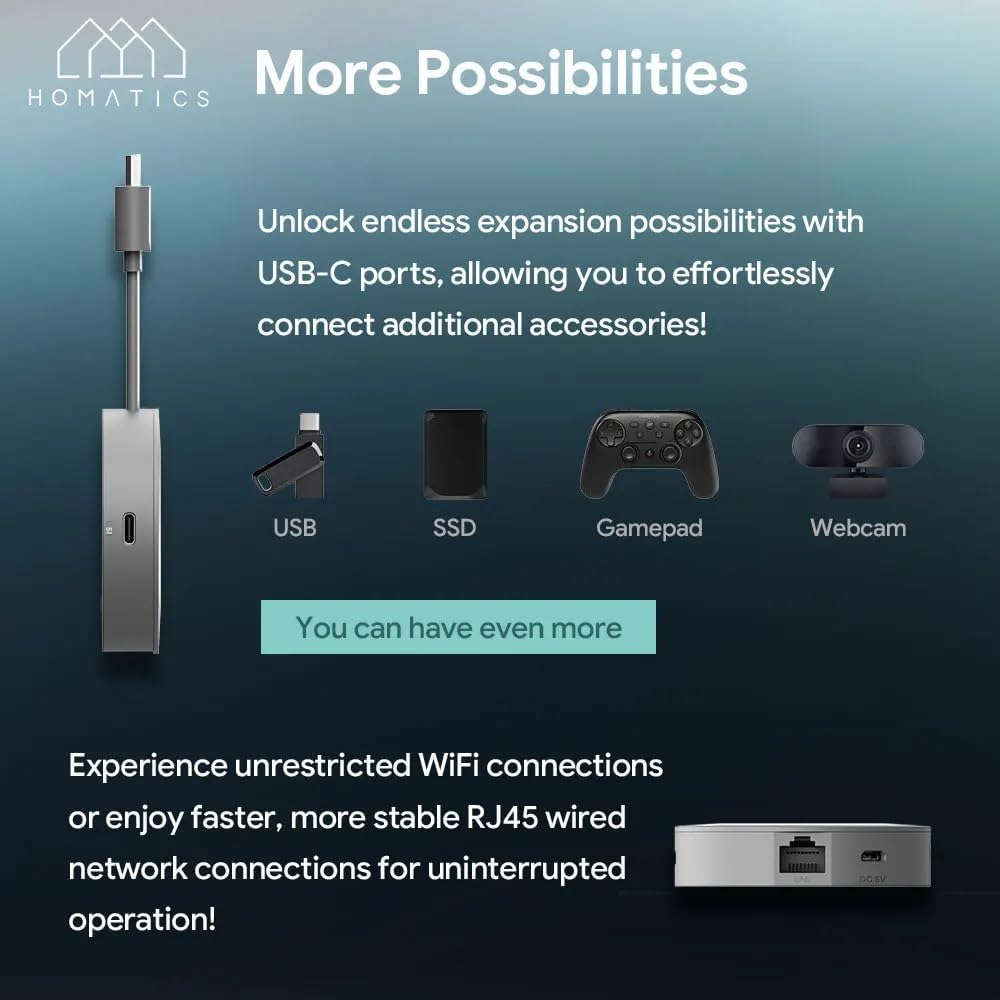
Resim: USB-C hub'ına bağlı Homatics DONGLE G, USB sürücüler, SSD'ler, oyun kumandaları gibi çeşitli aksesuarları bağlama potansiyelini göstermektedir. webkamlar.
7. Bakım
- Temizlik: Cihazı ve uzaktan kumandayı temizlemek için yumuşak, kuru bir bez kullanın. Sıvı temizleyiciler veya aerosoller kullanmayın.
- Havalandırma: Cihazın aşırı ısınmasını önlemek için iyi havalandırılan bir alana yerleştirildiğinden emin olun. Bağlantı ucunu örtmeyin.
- Yazılım Güncellemeleri: Cihaz düzenli aralıklarla yazılım güncellemeleri alacaktır. Performansı artıran ve yeni özellikler ekleyen bu güncellemeleri alabilmek için cihazın internete bağlı olduğundan emin olun.
- Depolamak: Uzun süre kullanılmayacaksa, cihazı serin ve kuru bir yerde saklayın.
8. Sorun Giderme
| Sorun | Olası Çözüm |
|---|---|
| Güç yok/Cihaz açılmıyor | Güç kablosunun dongle'a güvenli bir şekilde bağlı olduğundan ve güç adaptörünün çalışan bir elektrik prizine takılı olduğundan emin olun. Farklı bir priz deneyin. |
| Televizyonda sinyal yok. | Dongle'ın HDMI bağlantı noktasına tam olarak takıldığından emin olun. Televizyonunuzun doğru HDMI giriş kaynağına ayarlı olduğundan emin olun. Farklı bir HDMI bağlantı noktası deneyin. |
| Uzaktan kumanda yanıt vermiyor | Uzaktan kumandanın pillerinin yeni olduğundan emin olun. İlk kurulum sırasında ekrandaki talimatları izleyerek veya Ayarlar > Uzaktan Kumandalar ve Aksesuarlar bölümünden uzaktan kumandayı yeniden eşleştirin. |
| Wi-Fi'ye bağlanılamıyor | Wi-Fi şifrenizi kontrol edin. Yönlendiricinizin doğru çalıştığından emin olun. Yönlendiricinizi ve Homatics DONGLE G'yi yeniden başlatmayı deneyin. Mümkünse cihazı yönlendiriciye daha yakın bir yere taşıyın. |
| Uygulama çöküyor veya donuyor. | Uygulamayı zorla durdurmayı deneyin (Ayarlar > Uygulamalar > [Uygulama Adı] > Zorla durdur). Uygulamanın önbelleğini temizleyin (Ayarlar > Uygulamalar > [Uygulama Adı] > Önbelleği temizle). Sorun devam ederse, uygulamayı kaldırıp yeniden yükleyin. |
9. Özellikler
Homatics DONGLE G'nin teknik özellikleri:
| Özellik | Detay |
|---|---|
| Model Adı | DONGLE G |
| İşletim Sistemi | Android Google TV 11 |
| Çözünürlük | 4K UHD'ye kadar |
| İşlemci | Dört Çekirdekli Cortex-A35 (Amlogic S905Y4) |
| Veri deposu | 2GB LPDDR4 |
| Flaş Depolama | 8GB eMMC Flaş |
| Bağlantı | Wi-Fi 5 (802.11 b/g/n/ac), Bluetooth 5.0, RJ45 (10/100M Ethernet) |
| Video Çıkışı | HDMI2.1 |
| Ses Desteği | Dolby Ses, Dolby Atmos |
| Özel Özellikler | Dahili Chromecast, Google Asistan |
| Güç Girişi | DC 5V (USB-C üzerinden) |

Resim: Homatics DONGLE G'nin işlemci, RAM, depolama, bağlantı ve ses desteği dahil olmak üzere teknik özelliklerinin görsel bir özeti.

Görsel: Homatics DONGLE G'nin Dolby Atmos ve Dolby Audio teknolojilerine verdiği desteği vurgulayan ve sürükleyici ses deneyimini geliştiren bir illüstrasyon.
10. Garanti ve Destek
Garanti bilgileri ve teknik destek için lütfen resmi Homatics web sitesine başvurun. webSite üzerinden veya müşteri hizmetleri departmanıyla iletişime geçin. Garanti talepleriniz için satın alma belgenizi saklayın.

Resim: Homatics uzaktan kumandası, sesli komutlar için Google Asistan ile entegrasyonunu ve içerik yayınlamak için yerleşik Chromecast özelliğini vurguluyor.
Ask a question about this manual
Ask about setup, troubleshooting, compatibility, parts, safety, or missing instructions. Manuals+ will review the question and use this page’s manual context to help answer it.