
1. Giriş
Typecase Touch iPad Klavye Kılıfını seçtiğiniz için teşekkür ederiz. Bu kılavuz, klavye kılıfınızın optimum performans ve uzun ömürlülük sağlaması için kurulumu, kullanımı ve bakımıyla ilgili ayrıntılı talimatlar içermektedir. Lütfen kullanmadan önce bu kılavuzu dikkatlice okuyun.
2. Uyumluluk
Bu klavye kılıfı belirli iPad modelleri için tasarlanmıştır. Uyumluluğu sağlamak için lütfen iPad model numaranızı doğrulayın.
- iPad 10. Nesil (10.9 inç, 2022): A2696, A2757, A2777 modelleri
- iPad A16 (11. Nesil, 2025): A3354, A3355, A3356 modelleri
iPad modelinizi doğrulamak için:
- Yöntem 1: iPad'inizin arkasındaki model numarasını kontrol edin (örneğin, A2696).
- Yöntem 2: iPad Ayarları > Genel > Hakkında > Model Numarası bölümüne gidin. A numarasını görüntülemek için model numarasına dokunun.
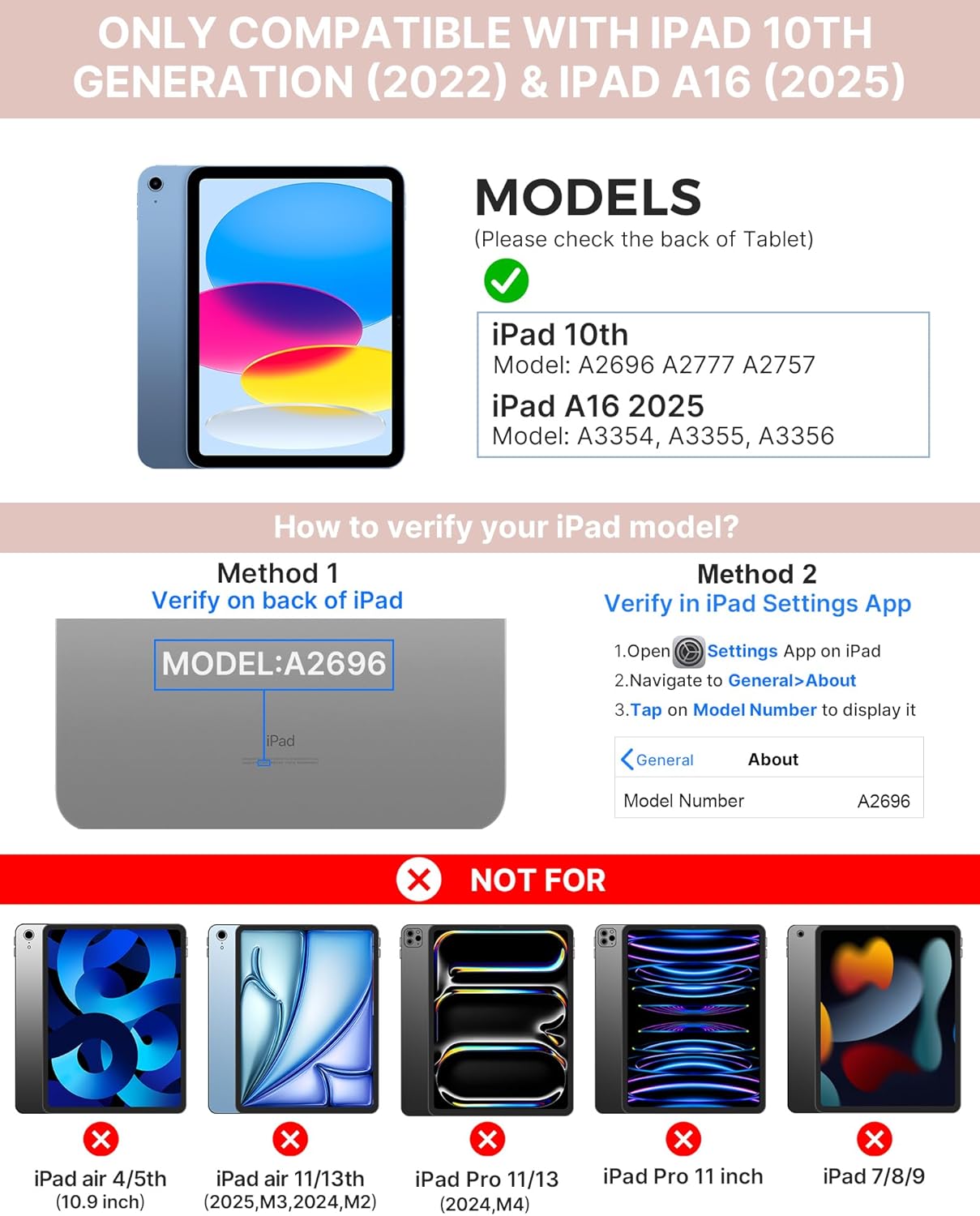
Resim: Uyumlu iPad modellerini belirlemeye ve model numarasını cihaz üzerinde veya ayarlar aracılığıyla doğrulamaya yönelik görsel kılavuz.
3. Paket İçeriği
Paket şunları içerir:
- 1 x Typecase Dokunmatik iPad Klavye Kılıfı
- 1 x USB-C Şarj Kablosu
- 1 x Kullanım Kılavuzu
4. Kurulum Talimatları
4.1 Klavyeyi Şarj Etme
İlk kullanımdan önce klavyeyi tamamen şarj edin. Birlikte verilen USB-C şarj kablosunu klavyenin şarj portuna ve bir güç kaynağına bağlayın. Şarj gösterge ışığı şarj durumunu gösterecektir.
- Yanında olmak: 1 Yıla Kadar
- Gündüz kullanımı (arka ışık kapalıyken günde 2 saat): 3 Aya Kadar
- Gece kullanımı (arka ışık açıkken günde 2 saat): 2 Haftaya Kadar

Resim: Klavyenin USB-C şarj bağlantı noktası ve pil ömrü özelliklerinin yakın çekim görüntüsü.
4.2 iPad ile Eşleştirme
- Klavyenin şarjlı olduğundan emin olun.
- Güç düğmesine basarak klavyeyi açın. Bluetooth gösterge ışığı yanıp sönecektir.
- iPad'inizde şuraya gidin: Ayarlar > Bluetooth.
- Bluetooth'u açın. iPad'iniz kullanılabilir cihazları arayacaktır.
- Cihazlar listesinden "Typecase Klavye"yi seçin.
- Eşleştirme işlemini tamamlamak için ekrandaki yönergeleri izleyin. Başarılı bir eşleştirme yapıldığında klavyedeki Bluetooth gösterge ışığı sürekli yanacaktır.
5. Kullanım Talimatları
5.1 iPad'inizi Yükleme
iPad'inizi kılıfın içine nazikçe yerleştirin ve tüm kenarların iyice oturduğundan emin olun. Kılıf, cihazınız için tam koruma sağlar.
5.2 Klavye İşlevleri
Klavyede, verimliliği artırmak için özel bir iPadOS kısayol tuşları sırası bulunan standart 78 tuşlu bir düzen bulunur.

Resim: Yukarıdan view Klavye düzeninin özelliklerini gösteren bu görselde, 78 tuşlu tasarım ve iPadOS kısayolları vurgulanmaktadır.
Arkadan Aydınlatmalı Tuşlar
Klavyede ayarlanabilir parlaklık seviyelerine sahip 11 renkli RGB LED arka aydınlatma bulunur. Bu, çeşitli aydınlatma koşullarında rahat yazmayı sağlar.
- Basın ampul anahtarı Arka ışık renkleri arasında geçiş yapmak için.
- Basmak Fn + ampul tuşu arka ışık parlaklığını ayarlamak için.
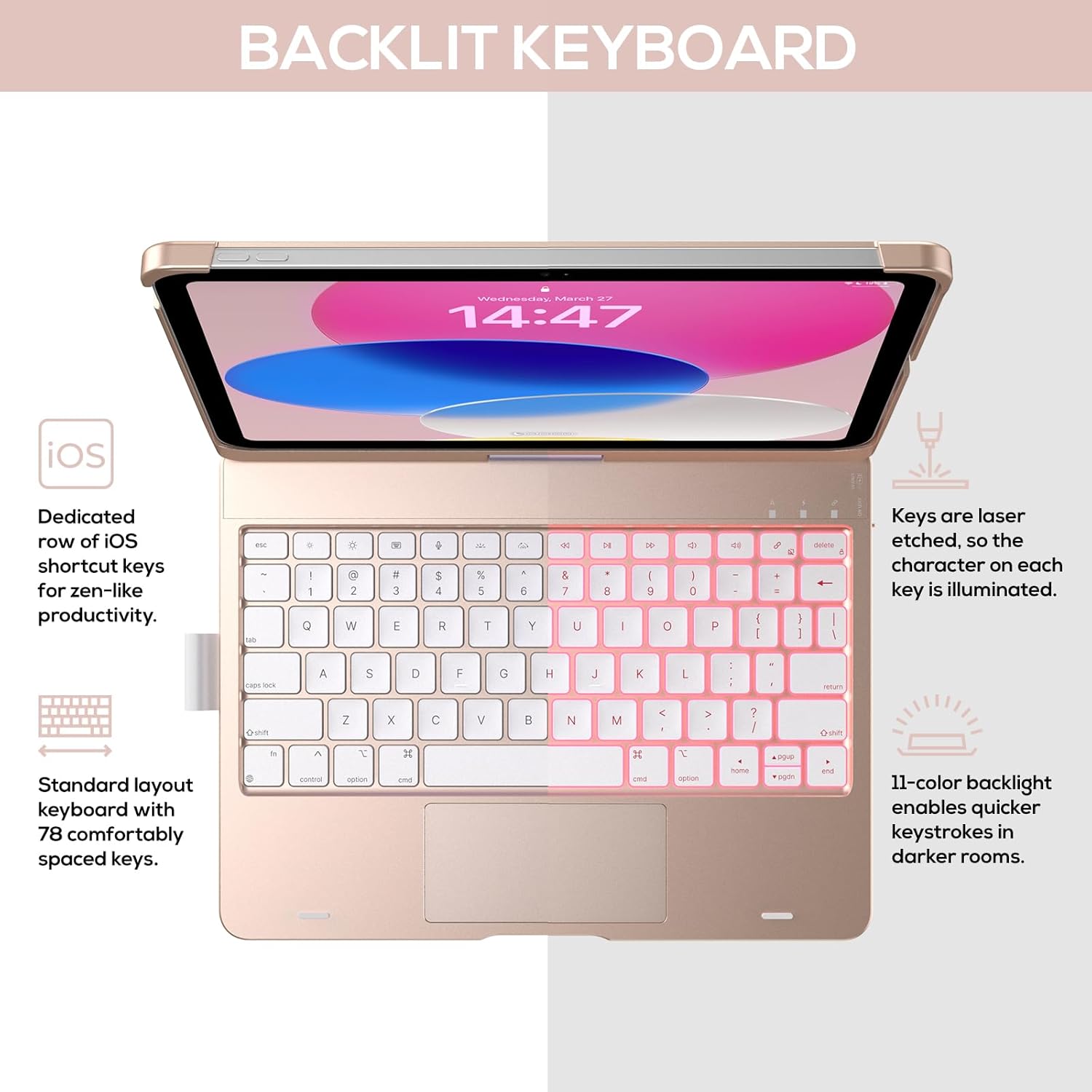
Resim: 11 renkli arka aydınlatmayı ve özel iOS kısayol tuşlarını gösteren, ışıklı tuşlara sahip klavye.
5.3 Çoklu Dokunmatik İzleme Paneli
Entegre hassas dokunmatik yüzey, çoklu hareket kontrollerini destekleyerek belge düzenleme gibi görevlerde verimliliği artırır. web İnternette gezinme ve sunum hazırlama.
- Tek parmakla dokunma: Tıklayın/Seçin
- İki parmakla kaydırma: Yukarı/aşağı veya sola/sağa kaydırın
- Yakınlaştırmak için sıkıştırın: Yakınlaştır/Uzaklaştır
- Üç parmakla yukarı kaydırma: Uygulama Değiştiriciyi Aç
- Üç parmakla aşağı kaydırma: Ana Ekrana Dön

Resim: Dokunmatik yüzey için yaygın çoklu dokunma hareketlerini gösteren diyagram, yönetim de dahil. files, web İnternette gezinme ve uygulamalar arasında geçiş yapma.
5.4 360° Döndürülebilir Menteşe ve Kullanım Modları
Patentli 360° menteşe, iPad'inizi 7 farklı modda çok yönlü kullanmanıza olanak tanıyarak, yazmaktan çeşitli görevlere uyum sağlar. viewIng.
- Dizüstü Bilgisayar Modu: Yazmak için geleneksel dizüstü bilgisayar kurulumu.
- Stand Modu: İçin idealdir viewiçerik.
- Çadır Modu: Dokunmatik etkileşim veya sunumlar için kararlı.
- Tablet Modu: Tablet kullanımı için klavyeyi iPad'in arkasına katlayın. Bu modda tuşlar korunur.
- Köşe Modu: Çizim veya yazı yazmak için rahat açılı tasarım.
- Paylaşım Modu: Ekranı döndürerek içeriği başkalarıyla paylaşın.
- Koruma Modu: iPad'i tamamen korumak için kılıfı kapatın.
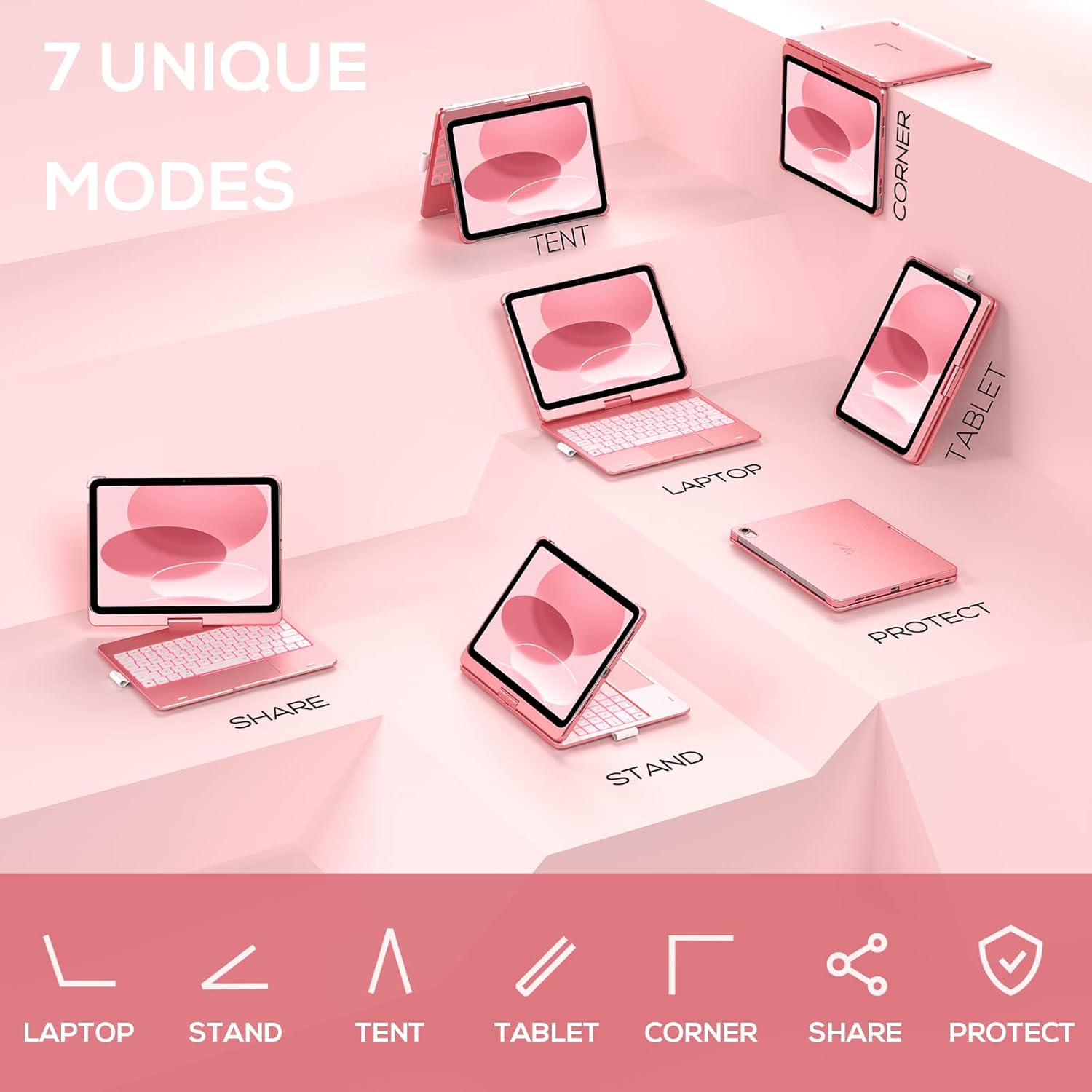
Görsel: Klavye kılıfının dizüstü bilgisayar, stand ve tablet modları da dahil olmak üzere yedi farklı kullanım şeklini gösteren görsel bir temsil.
5.5 Otomatik Uyku/Uyanma Fonksiyonu
Kılıf, otomatik uyku/uyanma fonksiyonuna sahiptir. Kılıfı açtığınızda iPad'iniz uyanır, kapattığınızda ise uyku moduna geçer; bu da hem iPad hem de klavye için pil ömrünü korumaya yardımcı olur.

Resim: Kullanıcının eli dokunmatik yüzey üzerinde, dahili dokunmatik yüzeyi ve kılıf açıldığında veya kapatıldığında etkinleşen otomatik uyku/uyanma özelliğini göstermektedir.
5.6 Apple Pencil Tutucu
Apple Pencil'ınız için entegre bir tutucu bulunur; bu sayede kaleminiz güvenli bir şekilde saklanır ve kolayca erişilebilir.
6. Bakım
6.1 Temizlik
Klavyenin kasasını temizlemek için yumuşak bir bez kullanın.amp Bez kullanın. Yüzeye zarar verebileceğinden sert kimyasallar veya aşındırıcı malzemeler kullanmaktan kaçının. Şarj etmeden önce şarj portunun kuru olduğundan emin olun.
6.2 Depolama
Uzun süre kullanılmadığında, klavye kutusunu serin ve kuru bir yerde saklayın. Pil ömrünü korumak için uzun süreli saklamadan önce klavyenin tamamen şarj edilmesi önerilir.
7. Sorun Giderme
7.1 Klavye Bağlantısı Kurmuyor
- Klavyenin açık ve şarjlı olduğundan emin olun.
- iPad'inizde Bluetooth'un etkinleştirilmiş olduğundan emin olun.
- iPad'inizin Bluetooth ayarlarından cihazı unutun ve yeniden eşleştirmeyi deneyin.
- Hem iPad'inizi hem de klavyenizi yeniden başlatın.
7.2 Tuşlar Yanıt Vermiyor
- Klavyenin Bluetooth üzerinden doğru şekilde bağlandığından emin olun.
- Klavyenin pil seviyesini kontrol edin.
- Tuşların etrafındaki kalıntıları temizleyin.
7.3 Dokunmatik Yüzey Çalışmıyor
- Klavyenin bağlı olduğundan emin olun.
- iPad ayarlarınızda trackpad işlevselliğini kontrol edin (Ayarlar > Genel > Trackpad).
- Klavyeyi ve iPad'i yeniden başlatın.
7.4 Arka Aydınlatma Çalışmıyor
- Klavyenin açık olduğundan emin olun.
- Arka ışık kontrol tuşlarına (ampul tuşu, Fn + ampul tuşu) basarak etkinleştirin veya ayarlayın.
- Pil seviyesini kontrol edin; düşük pil seviyesi arka ışığı devre dışı bırakabilir.
8. Özellikler
| Model Numarası | KB201T-100 |
| Ürün Boyutları | 11 x 8.6 x 1.5 inç (11"U x 8.6"G x 1.5"Y) |
| Ürün Ağırlığı | 1.43 pound |
| Bağlantı Teknolojisi | Bluetooth |
| Klavye Açıklaması | iPadOS kısayollarıyla birlikte esnek, 78 tuşlu klavye düzeni. |
| Özel Özellikler | 360° Döndürülebilir, 11 Renkli Arka Aydınlatmalı, Ergonomik, Hafif, Çoklu Dokunmatik İzleme Paneli, Otomatik Uyku/Uyanma, Apple Pencil Tutucu |
| Klavye Arka Aydınlatma | RGB (11 renk) |
| Pil Türü | 1 Lityum Polimer pil (dahil) |
9. Garanti ve Destek
Typecase, ürün kalitesine ve müşteri memnuniyetine önem vermektedir. Bu ürün aşağıdaki desteklerle birlikte sunulmaktadır:
- Değiştirme Hizmeti: Satın alma tarihinden itibaren 1 yıl içinde.
- İade Politikası: Satın alma tarihinden itibaren 30 gün içinde.
Herhangi bir sorun veya sorunuz için, hızlı geri bildirim ve yardım almak üzere lütfen TypeCase müşteri desteğiyle iletişime geçin.

Resim: Typecase'in satış sonrası hizmetleri hakkında bilgi; değişim, para iadesi ve müşteri desteği dahil.