
1. Ürün Bittiview
The GIGABYTE G24F 2 is a 23.8-inch gaming monitor designed for an immersive visual experience. It features a Super Speed IPS panel, Full HD (1920 x 1080) resolution, and a high refresh rate for smooth gameplay.

Şekil 1.1: Ön view of the GIGABYTE G24F 2 gaming monitor.
Temel Özellikler:
- Panel Boyutu: 23.8-inch SS IPS display
- Çözünürlük: 1920x1080 (Tam HD)
- Yanıt Süresi: 1ms MPRT
- Yenileme Hızı: 165Hz (180Hz'e kadar hız aşırtılabilir)
- Renk doygunluğu: %95 DCI-P3, %125 sRGB
- Parlaklık: 300 cd/m2 (TİP)
- Kontrast Oranı: 1100:1
- Bağlantı: 2 x HDMI 2.0, 1 x DisplayPort 1.2 (HDR capable), 2 x USB 3.2 Gen 1 Downstream, 1 x USB 3.2 Gen 1 Upstream, 1 x Earphone Jack
- Özel Özellikler: OSD Sidekick, Aim Stabilizer, Black Equalizer, Dashboard, Crosshair, Timer, Counter, Auto-Update, Smart OD, HDR Ready, Flicker-free, Kensington lock
2. Güvenlik Bilgileri
Lütfen monitörü kullanmadan önce tüm talimatları dikkatlice okuyun. Bu kılavuzu ileride başvurmak üzere saklayın.
- Yangın veya elektrik çarpması tehlikesini önlemek için monitörü yağmura veya neme maruz bırakmayın.
- Monitörü açmayınasing. İçerisinde kullanıcı tarafından bakımı yapılabilecek parça bulunmamaktadır. Tüm bakımlar için yetkili personele başvurun.
- Düşmesini önlemek için monitörü sabit ve düz bir yüzeye yerleştirin.
- Monitörün etrafında yeterli havalandırma olduğundan emin olun. Havalandırma açıklıklarını kapatmayın.
- Yalnızca üretici tarafından sağlanan güç adaptörünü ve kabloları kullanın.
- Şimşekli fırtınalar sırasında veya uzun süre kullanılmadığında monitörü elektrik prizinden çıkarın.
- Clean the screen with a soft, lint-free cloth. Avoid using liquid cleaners directly on the screen.
3. Paket İçeriği
Paketinizde tüm öğelerin mevcut olduğundan emin olun:
- GIGABYTE G24F 2 Monitor
- Monitör Standı (Taban ve Boyun)
- Güç kablosu
- HDMI Kablosu
- USB Cable (Upstream)
- Hızlı Başlangıç Kılavuzu (QSG)
- Garanti Kartı

Şekil 3.1: Arka view of the monitor, illustrating the stand attachment area.
4. Kurulum
4.1 Standın Montajı
- Monitör ve stand bileşenlerini ambalajından dikkatlice çıkarın.
- Standın boyun kısmını monitör paneline takın. Yerine sağlam bir şekilde oturduğundan veya varsa vidalarla sabitlendiğinden emin olun.
- Sehpa tabanını sehpa boynuna takın. Tabanın altındaki kelebek vidayı veya vidaları sıkın.
- Montajı tamamlanmış monitörü sağlam, düz bir yüzeye yerleştirin.
4.2 Monitörü Bağlama
Connect the monitor to your computer and other devices using the appropriate cables.

Şekil 4.1: Monitör bağlantı noktaları.
- Güç Bağlantısı: Güç kablosunu monitörün güç girişine ve ardından bir elektrik prizine bağlayın.
- Video Bağlantısı:
- For optimal performance, use the DisplayPort 1.2 cable to connect to your computer's graphics card.
- Alternatively, use one of the two HDMI 2.0 ports.
- USB Yukarı Akış Bağlantısı: Connect the provided USB 3.2 Gen 1 Upstream cable from your computer to the monitor's upstream USB port to enable the monitor's downstream USB ports.
- USB Downstream Connections: Connect USB devices (e.g., keyboard, mouse) to the monitor's two USB 3.2 Gen 1 Downstream ports.
- Ses Çıkışı: Connect headphones or external speakers to the Earphone Jack.
5. Monitörü Çalıştırma
5.1 Güç Açma/Kapatma
Press the power button, usually located on the bottom or rear of the monitor, to turn the monitor on or off. The power indicator light will show the monitor's status.
5.2 Ekran Üstü Görüntüleme (OSD) Menüsü
The OSD menu allows you to adjust various monitor settings. Navigate the OSD using the joystick or buttons typically found on the rear of the monitor.

Figure 5.1: OSD Sidekick software for convenient monitor control.
For advanced control, install the OSD Sidekick software on your PC. This utility allows you to adjust monitor settings directly from your desktop.
5.3 Oyun Özellikleri
The GIGABYTE G24F 2 includes several features to enhance your gaming experience:
- Aim Stabilizer: Reduces motion blur and improves visual clarity in fast-paced games.
- Siyah EKOLAYZIR: Enhances visibility in dark areas of the game without overexposing bright areas.

Figure 5.2: Black Equalizer in action.
- Gösterge Paneli: Displays real-time hardware information (e.g., CPU/GPU temperature, usage) directly on the screen.

Figure 5.3: Dashboard displaying system metrics.
- Nişangah: Provides a customizable on-screen crosshair to assist with aiming.

Figure 5.4: On-screen Crosshair.
- Timer/Counter: On-screen timers and counters for in-game tracking.
- Smart OD: Optimizes overdrive settings for the best response time.
- Otomatik güncelleme: Ensures the monitor's firmware and OSD Sidekick software are up-to-date.
5.4 Ekran Ayarları
- Yenileme Hızı: The monitor supports up to 165Hz, with an overclock option to 180Hz, for fluid motion.
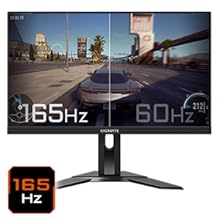
Figure 5.5: Visual comparison of 165Hz vs. 60Hz refresh rate.
- Yanıt Süresi: Enjoy a 1ms MPRT (Moving Picture Response Time) for minimal ghosting.
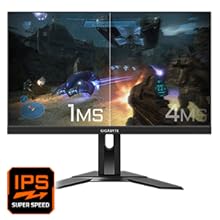
Figure 5.6: Visual comparison of 1ms vs. 4ms response time.
- Renk Gamı: The monitor covers 95% DCI-P3 and 125% sRGB for vibrant and accurate colors.
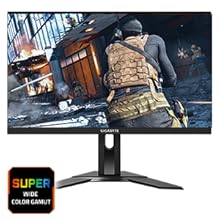
Figure 5.7: Wide color gamut for rich visuals.
- Düşük Mavi Işık: Reduces blue light emissions to protect your eyes during extended use.
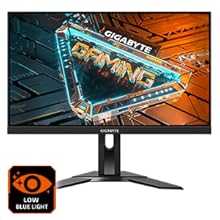
Figure 5.8: Low Blue Light feature for reduced eye strain.
- Titreşimsiz: Ekran titremesini ortadan kaldırarak daha rahat bir kullanım sağlar. viewDeneyim.

Figure 5.9: Flicker-Free technology for comfortable viewIng.
5.5 Ürün Tanıtım Videosu
Video 5.1: Bir overview of the GIGABYTE G24F 2 monitor's features and specifications.
6. Bakım
Doğru bakım, monitörünüzün uzun ömürlü olmasını sağlar.
- Ekranın Temizlenmesi: Ekranı yumuşak, kuru ve tüy bırakmayan bir bezle nazikçe silin. İnatçı lekeler için, hafifçe silin.ampBezi su veya özel bir ekran temizleyici ile temizleyin (temizleyiciyi doğrudan ekrana değil, beze uygulayın).
- C'yi Temizlemeasing: Monitörü silmek için yumuşak, kuru bir bez kullanın.asing. Aşındırıcı temizleyicilerden kaçının.
- Havalandırma: Ensure the ventilation openings on the monitor are clear of dust and obstructions.
- Kapat: Turn off and unplug the monitor when not in use for extended periods.
7. Sorun Giderme
Monitörünüzde sorunlarla karşılaşırsanız, yaygın sorunlar ve çözümleri için aşağıdaki tabloya bakın.
| Sorun | Olası Neden | Çözüm |
|---|---|---|
| Ekranda görüntü yok | Power cable not connected; Video cable not connected; Incorrect input source selected | Güç ve video kablosu bağlantılarını kontrol edin; OSD üzerinden doğru giriş kaynağını seçin. |
| Görüntü bulanık veya bozuk | Yanlış çözünürlük; Gevşek video kablosu | Ekran çözünürlüğünü 1920x1080 olarak ayarlayın; Video kablosunun güvenli bir şekilde bağlı olduğundan emin olun. |
| Kulaklıklardan/hoparlörlerden ses gelmiyor. | Audio cable not connected; Volume too low; Incorrect audio output selected on PC | Check audio cable connection; Adjust volume; Select monitor as audio output on PC. |
| USB bağlantı noktaları çalışmıyor | USB yukarı akış kablosu bağlı değil | Connect the USB 3.2 Gen 1 Upstream cable from the monitor to your PC. |
| Titreyen ekran | Refresh rate issue; Faulty cable | Ensure refresh rate is set correctly; Try a different video cable. |
8. Özellikler
Detailed technical specifications for the GIGABYTE G24F 2 monitor.

Şekil 8.1: Monitör boyutları.
| Özellik | Detay |
|---|---|
| Marka | GIGABYTE |
| Model Adı | G24F 2 |
| Model Numarası | 9DG24F2-00-1ABIN |
| Ekran Boyutu | 23.8 inç |
| Çözünürlük | 1920 x 1080 Piksel (FHD 1080p) |
| En Boy Oranı | 16:9 |
| Görüntü Türü | LCD (SS IPS Panel) |
| Yenileme Hızı | 165 Hz (180Hz OC) |
| Tepki Süresi | 1 Milliseconds (MPRT) |
| Parlaklık | 300 candela_per_square_meter (TYP) |
| Kontrast Oranı | 1100:1 |
| Renk Doygunluğu | %95 DCI-P3, %125 sRGB |
| ViewAçı | 178 Derece |
| Bağlantı | 2 x HDMI 2.0, 1 x DisplayPort 1.2, 2 x USB 3.2 Gen 1 Downstream, 1 x USB 3.2 Gen 1 Upstream, 1 x Earphone Jack |
| Uyarlanabilir Senkronizasyon | FreeSync Premium |
| Güç Tüketimi | 17.5 Watt |
| Ürün Ağırlığı | 3.2 Kilogram |
| Ürün Boyutları (D x G x Y) | 5.3D x 54.1G x 32.6Y Santimetre |
| Montaj Tipi | Duvara Montaj |
| Ürün Özellikleri | Flicker-Free, Height Adjustment, High Dynamic Range, Tilt Adjustment |
9. Garanti ve Destek
The GIGABYTE G24F 2 monitor comes with a 3 yıllık garanti üreticiden.
For technical support, warranty claims, or further inquiries, please contact GIGABYTE customer service:
- Üretici: GIGABYTE Technology (India) Pvt Ltd
- Adres: B-808, Naman Midtown, Elphinstone Road, Mumbai – 400013 – INDIA
- Telefon: +91-22-40633222
Lütfen garanti hizmeti için satın alma belgenizi saklayın.