
1. Giriş
Bu kılavuz, Sungale 1300Mbps WiFi Kablosuz LAN Adaptörünüzün kurulumu, çalıştırılması ve bakımı için kapsamlı talimatlar sunmaktadır. Ürünün düzgün çalışmasını sağlamak ve olası sorunlardan kaçınmak için lütfen ürünü kullanmadan önce bu kılavuzu dikkatlice okuyun. Bu kılavuzu ileride başvurmak üzere saklayın.
2. Ürün Bittiview
Sungale 1300Mbps WiFi Kablosuz LAN Adaptörü, masaüstü veya dizüstü bilgisayarınız için yüksek hızlı kablosuz bağlantı sağlamak üzere tasarlanmıştır. USB 3.0 bağlantısı ve 802.11ac standardına sahip çift bant (2.4GHz/5GHz) desteğiyle, çeşitli uygulamalar için hızlı ve istikrarlı internet erişimi sunar.

Resim 2.1: Gelişmiş sinyal alımı için iki harici antene sahip kompakt tasarımlı Sungale 1300Mbps WiFi Kablosuz LAN Adaptörü.
Temel özellikler şunlardır:
- AC1300Mbps Yüksek Hızlı: 2.4 GHz'de 400 Mbps'ye ve 5 GHz'de 867 Mbps'ye kadar hız sunar.
- USB 3.0 Arayüzü: USB 2.0'a göre 10 kata kadar daha hızlı veri aktarım hızı sağlar.
- Çift Bant Desteği: Esnek ve istikrarlı bağlantılar için hem 2.4GHz hem de 5GHz frekanslarında çalışır.
- Yüksek Kazançlı Antenler: Daha geniş menzil ve daha iyi sinyal penetrasyonu için iki adet 5dBi antenle donatılmıştır.
- Geniş Uyumluluk: Windows 11/10/8.1/8/7/XP/Vista ve Mac OS X (10.9-10.14) işletim sistemlerini destekler.

Resim 2.2: Sungale WiFi adaptörüne bağlı bir dizüstü bilgisayar, 2.4G/5G, USB ve anten simgeleriyle kablosuz bağlantı özelliklerini göstermektedir.

Resim 2.3: Yakın çekim view Dizüstü bilgisayara bağlı Sungale WiFi adaptörünün kablosuz sinyaller yaydığı ve ağ bağlantısı kurmadaki rolünü vurguladığı görülmektedir.
3. Kurulum Talimatları
Sungale WiFi Kablosuz LAN Adaptörünüzü kurmak için şu adımları izleyin:
- Sürücü CD'sini takın: Kutu içeriğindeki kompakt diski bilgisayarınızın CD-ROM sürücüsüne takın. Bilgisayarınızda CD-ROM sürücüsü yoksa, sürücüyü üreticinin web sitesinden indirmeniz gerekebilir. website (daha fazla bilgi için destek bölümüne bakın).

Resim 3.1: Sürücü kurulumu için görsel kılavuz; sürücü CD'sini, adaptörün bir USB bağlantı noktasına takılmasını ve ağ seçim ekranını göstermektedir.
- Sürücüyü yükleyin: Gerekli sürücüleri yüklemek için ekrandaki yönergeleri izleyin. Windows 11/10 için adaptör tak ve çalıştır özelliğine sahip olabilir, yani sürücüler otomatik olarak yüklenebilir. Ancak, otomatik yükleme başarısız olursa veya diğer işletim sistemleri için CD veya indirme yoluyla manuel kurulum önerilir.
- Adaptörü bağlayın: USB WiFi adaptörünü masaüstü veya dizüstü bilgisayarınızdaki kullanılabilir bir USB 3.0 bağlantı noktasına takın. Bağlantının güvenli olduğundan emin olun.
- İnternete bağlan: Sürücü yüklendikten ve adaptör bağlandıktan sonra, bilgisayarınız kullanılabilir Wi-Fi ağlarını algılamalıdır. Listeden istediğiniz ağı seçin ve istenirse şifreyi girin.
Bu adaptör çok çeşitli işletim sistemlerini desteklemektedir:

Resim 3.2: Adaptörün geniş uyumluluğunu gösteren bir illüstrasyon; Windows, Mac ve Linux işletim sistemlerinin yanı sıra masaüstü, dizüstü ve mobil cihaz türleri için simgeler yer almaktadır.
4. Kullanım Talimatları
Başarılı kurulumun ardından adaptör, bilgisayarınızın birincil kablosuz ağ arayüzü olarak işlev görecektir. Yönlendiricinizin yeteneklerine ve ağ koşullarına bağlı olarak 2.4GHz ve 5GHz bantları arasında geçiş yapabilirsiniz.
- 2.4GHz Bandı: Daha geniş kapsama alanı ve duvar gibi engellerden daha iyi nüfuz etme özelliği sunar. Genel kullanım için idealdir. web İnternette gezinme, e-posta gönderme ve aşırı yüksek bant genişliği gerektirmeyen görevler için idealdir. Maksimum hız 400 Mbps'ye kadar.
- 5GHz Bandı: Daha yüksek hızlar ve daha az parazit sağlar; çevrimiçi oyunlar, HD video akışı ve görüntülü görüşmeler için uygundur. Maksimum hız 867 Mbps'ye kadar.

Resim 4.1: Çift bant özelliklerinin görsel bir temsili, avantajları detaylandırıyor.tagAkış, oyun ve video konferans gibi farklı etkinlikler için 2.4 GHz (daha geniş menzil, daha iyi nüfuz) ve 5 GHz (daha yüksek hız, daha az parazit) frekansları kullanılmaktadır.
Adaptör iki çalışma modunu destekler:
- İstasyon Modu (İstemci/Alıcı): Adaptör, bilgisayarınıza internet erişimi sağlamak için mevcut bir Wi-Fi ağına (yönlendiriciye) bağlanır. Bu, çoğu kullanıcı için standart moddur.
- AP Modu (Erişim Noktası/Verici): Bu adaptör, bir Wi-Fi erişim noktası oluşturarak diğer cihazların (örneğin, akıllı telefonlar, tabletler) bilgisayarınızın internet bağlantısına bağlanmasına olanak tanır. Bu mod, özel yazılım yapılandırması gerektirir.
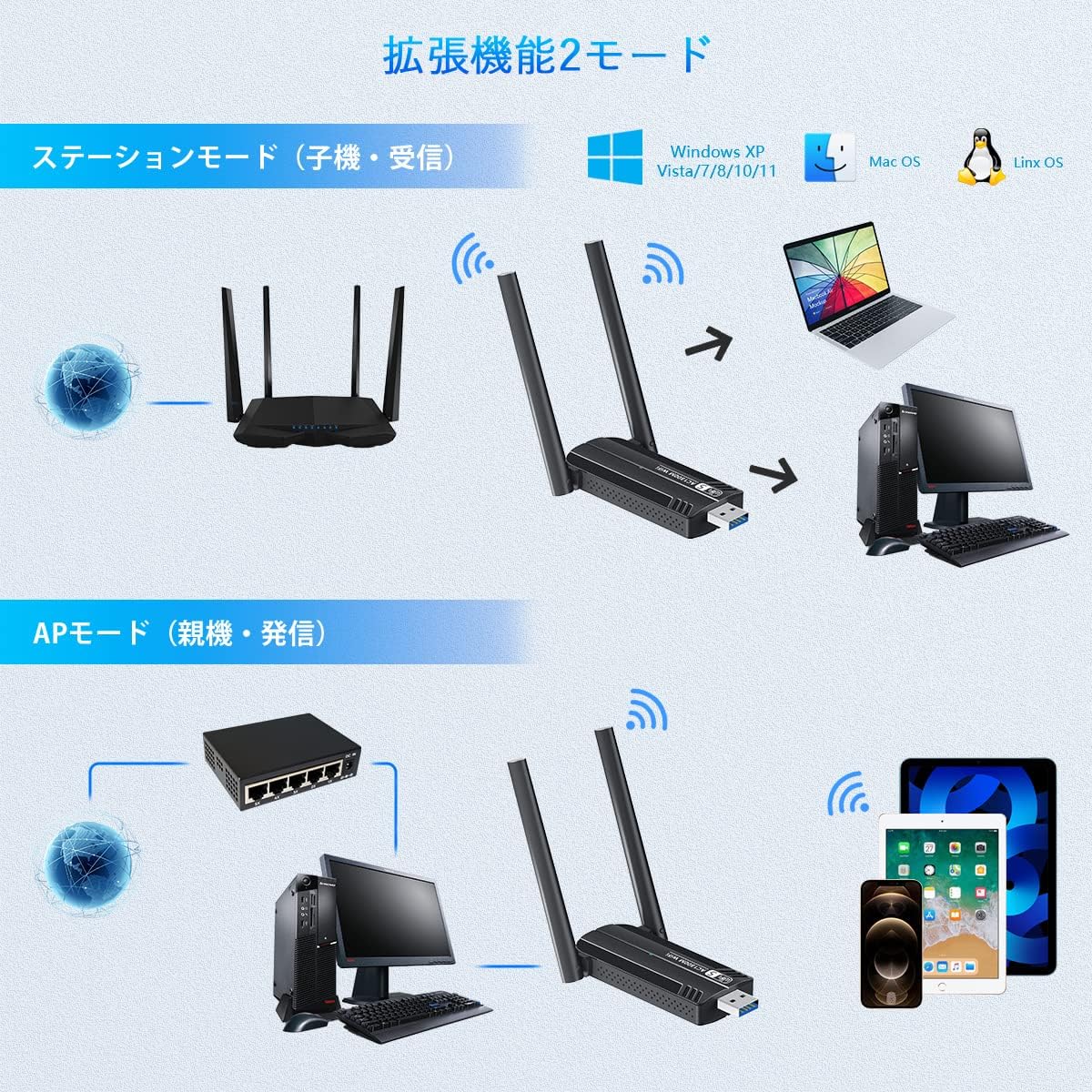
Resim 4.2: İki işlevsel modu açıklayan bir diyagram: İstasyon Modu, adaptörün bir yönlendiriciye bağlanan bir istemci gibi davrandığı mod ve AP Modu, diğer cihazlar için bir erişim noktası olarak işlev gördüğü mod.
5. Bakım
Sungale WiFi adaptörünüzün uzun ömürlü ve optimum performans göstermesi için aşağıdaki bakım ipuçlarını dikkate alın:
- Adaptörü temiz ve tozdan arındırılmış halde tutun. Temizlik için yumuşak, kuru bir bez kullanın.
- Adaptörü aşırı sıcaklıklara, neme veya doğrudan güneş ışığına maruz bırakmaktan kaçının.
- Adaptörü kendiniz sökmeye veya onarmaya çalışmayın, aksi takdirde garanti geçersiz olur.
- Antenlerin bükülmüş veya hasar görmüş olmadığından emin olun.
- Sungale destek sitesinde düzenli olarak güncellenmiş sürücüleri kontrol edin. webUyumluluğu ve performans iyileştirmelerini sağlamak için site.
6. Sorun Giderme
WiFi adaptörünüzle ilgili sorunlarla karşılaşırsanız, aşağıdaki sorun giderme adımlarına bakın:
- Wi-Fi Bağlantısı Yok:
- Adaptörün USB portuna güvenli bir şekilde takılı olduğundan emin olun.
- Sürücülerin doğru şekilde yüklendiğinden emin olun. Gerekirse yeniden yükleyin.
- Bilgisayarınızın Wi-Fi özelliğinin etkin olup olmadığını kontrol edin (varsa).
- Bilgisayarınızı ve yönlendiricinizi yeniden başlatın.
- Yavaş Bağlantı Hızı:
- Yönlendiriciniz destekliyorsa ve kapsama alanındaysanız, 5 GHz bandına bağlı olduğunuzdan emin olun.
- Sinyal gücünü artırmak için Wi-Fi yönlendiricinize daha yakın durun.
- Diğer elektronik cihazlardan kaynaklanan paraziti kontrol edin.
- Adaptörünüzün sürücülerini en son sürüme güncelleyin.
- Sık Sık Bağlantı Kesilmeleri:
- Adaptörün aşırı ısınmadığından emin olun.
- Sürücü çakışmalarını veya güncel olmayan sürücüleri kontrol edin.
- Adaptörü farklı bir USB portuna takmayı deneyin.
- Sinyal kararlılığını artırmak için antenin konumunu ayarlayın.
- Sürücü Kurulum Sorunları:
- İşletim sisteminizin desteklendiğinden emin olun.
- Kurulum sırasında herhangi bir sorun yaşanıyorsa, antivirüs yazılımını geçici olarak devre dışı bırakın.
- CD kullanıyorsanız, CD sürücüsünün düzgün çalıştığından emin olun.
- En yeni sürücüleri resmi Sungale destek sitesinden indirin. webCD çalışmıyorsa veya mevcut değilse siteyi ziyaret edin.
7. Özellikler
Aşağıdaki tabloda Sungale 1300Mbps WiFi Kablosuz LAN Adaptörünün teknik özellikleri detaylı olarak verilmiştir:
| Özellik | Şartname |
|---|---|
| Model Numarası | SGE120535 |
| Marka | Güneşlenme alanı |
| Veri Aktarım Hızı | 1300 Mbps'ye kadar (2.4 GHz'de 400 Mbps, 5 GHz'de 867 Mbps) |
| Veri Bağlantı Protokolü | IEEE 802.11ac |
| Donanım Arayüzü | USB 3.0 |
| Anten | 2 x 5dBi Harici Antenler |
| Renk | Siyah |
| Uyumlu Cihazlar | Masaüstü bilgisayar, Dizüstü bilgisayar |
| İşletim Sistemi Desteği | Windows 11/10/8.1/8/7/XP/Vista, Mac OS X (10.9-10.14) |
| Paket Boyutları | 11.9x9x1.9 cm |
| Ağırlık | 40 gr |
8. Garanti ve Destek
Garanti bilgileri için lütfen ürününüzle birlikte gelen belgelere bakın veya resmi Sungale web sitesini ziyaret edin. webBu kılavuzda yer almayan teknik yardım veya sorularınız için lütfen Sungale müşteri desteğiyle resmi kanalları üzerinden iletişime geçin.
Garanti talepleri için lütfen satın alma belgenizi saklayın.
