
giriiş
This user manual provides essential information and instructions for the safe and efficient operation of your DUODUOGO S9 10-inch Android 11 Tablet. Please read this manual thoroughly before using your device to ensure proper setup and functionality. Keep this manual for future reference.
1. Kurulum
1.1 Paket İçeriği
Paketin içinde tüm öğelerin mevcut olduğundan emin olun:
- DUODUOGO S9 Tablet
- Güç Adaptörü
- USB kablosu
- Quick Guide (refer to this manual for detailed instructions)
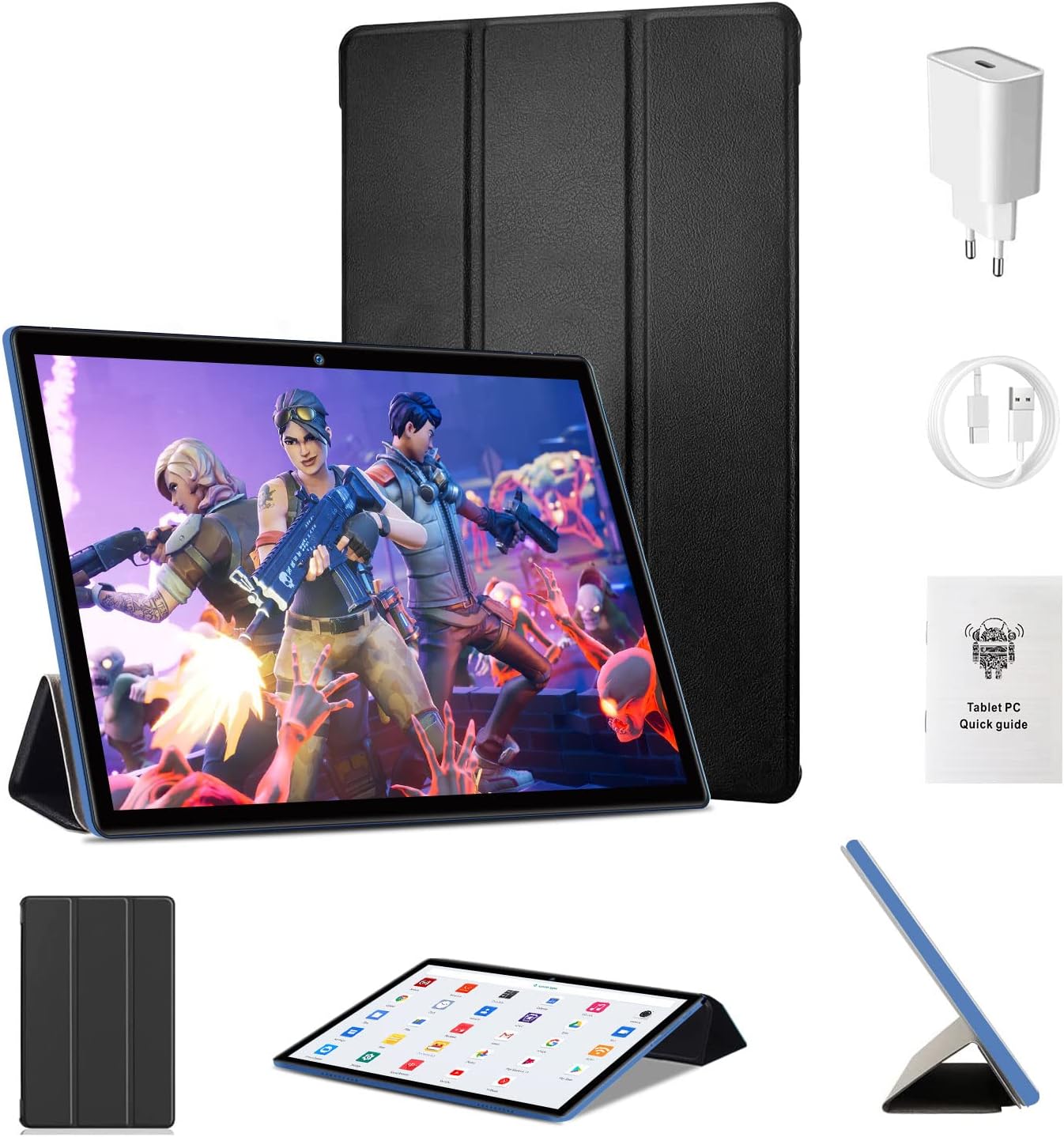
Image: DUODUOGO S9 Tablet with included accessories.
1.2 İlk Şarj
Before first use, fully charge the tablet. Connect the USB cable to the tablet's charging port and the power adapter, then plug the adapter into a wall outlet. The battery indicator on the screen will show charging status.
1.3 Açma/Kapatma
- Açmak İçin: Press and hold the Power button until the DUODUOGO logo appears.
- Kapatmak İçin: Güç seçenekleri görünene kadar Güç düğmesini basılı tutun, ardından "Kapat" seçeneğini seçin.
- Yeniden başlatmak: Güç seçenekleri görünene kadar Güç düğmesini basılı tutun, ardından "Yeniden Başlat"ı seçin.
1.4 İlk Kurulum Sihirbazı
Upon first startup, the tablet will guide you through an initial setup process:
- Tercih ettiğiniz dili seçin.
- Bir Wi-Fi ağına bağlanın.
- Google hesabınızı kurun (isteğe bağlıdır, ancak uygulama indirmeleri için önerilir).
- Review ve hüküm ve koşulları kabul edin.
- Ekran kilidini ayarlayın (PIN, desen veya şifre).

Image: The Android 11 interface with various applications.
1.5 Mikro SD Kartın Takılması
Tablet, depolama alanını genişletmek için 256 GB'a kadar Micro SD kartları desteklemektedir.
- Tabletin yan tarafında bulunan Micro SD kart yuvasını bulun.
- Mikro SD kartı yerine oturana kadar yavaşça yuvaya yerleştirin.
- Çıkarmak için kartı yavaşça itin ve dışarı fırlamasını bekleyin.

Image: Illustration of the TF (Micro SD) card slot and Wi-Fi connectivity.
2. Kullanım Talimatları
2.1 Temel Gezinme
- Musluk: Bir öğeyi seçin veya bir uygulamayı açın.
- Dokun ve Basılı Tut: Bağlamsal menülere erişin veya simgeleri taşıyın.
- Tokatlamak: Ekranlar veya listeler arasında gezinin.
- Tutam: Görüntüleri yakınlaştırın veya uzaklaştırın ve web sayfalar.
2.2 Wi-Fi Bağlantısı
The tablet supports dual-band Wi-Fi (2.4 GHz and 5 GHz) for fast internet access.
- Git Ayarlar > Ağ ve internet > Wifi.
- Wi-Fi'yi aç/kapat On.
- Listeden istediğiniz ağı seçin ve istendiğinde şifreyi girin.
2.3 Bluetooth Eşleştirme
Connect to Bluetooth 5.0 devices such as headphones or speakers.
- Git Ayarlar > Bağlı cihazlar > Bluetooth.
- Bluetooth'u aç/kapat On.
- Bluetooth cihazınızın eşleştirme modunda olduğundan emin olun.
- Select the device from the "Available devices" list to pair.
2.4 Kameranın Kullanımı
Tablette 2 MP ön kamera ve 5 MP arka kamera bulunuyor.
- Açın Kamera başvuru.
- Fotoğraf çekmek için deklanşöre dokunun.
- Kamera simgesini kullanarak ön ve arka kameralar arasında geçiş yapın.

Image: Tablet display showcasing camera and screen specifications.
2.5 Uygulama Yönetimi
- Uygulamaları İndirme: Açın Google Play Mağazası app, search for your desired app, and tap "Install".
- Uygulamaları Kaldırma: Tap and hold the app icon on the home screen or app drawer, then drag it to "Uninstall" or select "App info" and then "Uninstall". Alternatively, go to Ayarlar > Uygulamalar ve bildirimlerUygulamayı seçin ve "Kaldır" seçeneğine dokunun.
3. Bakım
3.1 Tabletin Temizlenmesi
Use a soft, lint-free cloth to clean the screen and body of the tablet. Do not use liquid cleaners or aerosols directly on the tablet.
3.2 Pil Bakımı
- Tableti aşırı sıcaklıklara maruz bırakmaktan kaçının.
- Akünün sık sık tamamen boşalmasına izin vermeyin.
- Yalnızca ürünle birlikte verilen şarj cihazını veya onaylı uyumlu bir şarj cihazını kullanın.
3.3 Yazılım Güncellemeleri
The tablet runs on Android 11. Software updates may be released periodically to improve performance and security. You can check for updates in Ayarlar > Sistem > Sistem güncellemesi. Please note that information regarding guaranteed software updates is not available.
3.4 Depolama Optimizasyonu
To maintain optimal performance, regularly manage your tablet's storage:
- Gereksiz uygulamaları silin ve files.
- Uygulamalar için önbellek verilerini temizle Ayarlar > Uygulamalar ve bildirimler > (select app) > Depolama ve önbellek.
- Utilize the Micro SD card for storing media files.

Image: Visual representation of the tablet's memory and storage capabilities.
4. Sorun Giderme
Tabletinizle ilgili sorunlarla karşılaşırsanız, aşağıdaki yaygın çözümlere başvurabilirsiniz:
| Sorun | Çözüm |
|---|---|
| Tablet açılmıyor. | Ensure the tablet is charged. Connect it to the charger for at least 30 minutes. Press and hold the Power button for 10-15 seconds. |
| Wi-Fi'ye bağlanılamıyor | Check if Wi-Fi is enabled in Settings. Restart your Wi-Fi router. Forget the network and reconnect. |
| Uygulamalar çöküyor veya yavaş çalışıyor. | Clear the app's cache (Settings > Apps & notifications > [App Name] > Storage & cache). Restart the tablet. Ensure sufficient storage space. |
| Tablet yanıt vermiyor. | Perform a force restart by pressing and holding the Power button for approximately 10 seconds. |
| Pil çabuk bitiyor | Reduce screen brightness. Close unused apps. Disable Wi-Fi/Bluetooth when not in use. Check battery usage in Settings to identify power-hungry apps. |
Bu adımları denedikten sonra sorun devam ederse lütfen müşteri desteğiyle iletişime geçin.
5. Özellikler
DUODUOGO S9 Tablet'in başlıca teknik özellikleri:
| Özellik | Detay |
|---|---|
| Marka | DUODUOGO |
| Örnek | S9 |
| İşletim Sistemi | Android 11 |
| İşlemci | Dört Çekirdek 1.8 GHz |
| Veri deposu | 4 GB |
| Dahili Depolama | 64 GB |
| Genişletilebilir Depolama | 256 GB'a kadar Micro SD |
| Ekran Boyutu | 10 inç |
| Ekran Çözünürlüğü | 1280 x 800 pixels IPS |
| Ön Kamera | 2 MP |
| Arka Kamera | 5 MP |
| Pil Kapasitesi | 6000 mAh |
| Bağlantı | Wi-Fi (2.4G & 5G), Bluetooth 5.0 |
| Boyutlar | 26.7x19.6x5.3 cm |
| Ağırlık | 890 gram |

Image: Summary of DUODUOGO S9 tablet key features.
6. Garanti ve Destek
For warranty information, please refer to the documentation provided at the time of purchase. Information regarding spare parts availability and guaranteed software updates is not available for this product.
If you require further assistance or encounter issues not covered in this manual, please contact DUODUOGO customer support through your retailer or the official brand webalan.