
plustek OF8300i AI
Plustek OpticFilm 8300i Ai Film Tarayıcı Kullanım Kılavuzu
Model: OF8300i AI
giriiş
Plustek OpticFilm 8300i Ai, 35 mm filmleri ve slaytları dijital formata dönüştürmek için tasarlanmış yüksek çözünürlüklü bir film tarayıcıdır. Bu kılavuz, tarayıcınızın kurulumu, çalıştırılması, bakımı ve sorun gidermesi için kapsamlı talimatlar sağlayarak optimum performans ve uzun ömürlülük garanti eder.
Filmlerinizi ve slaytlarınızı dijital ortama aktarmak, değerli anılarınızı renk solmasından, bozulmadan veya mantar saldırılarından korumanıza yardımcı olur. OpticFilm 8300i Ai, yüksek kaliteli dijital arşivler oluşturmak için gelişmiş özellikler ve yazılımlarla donatılmıştır.

Şekil 1: Dahil edilen yazılım ve kalibrasyon hedefleriyle birlikte Plustek OpticFilm 8300i Ai Film Tarayıcı.
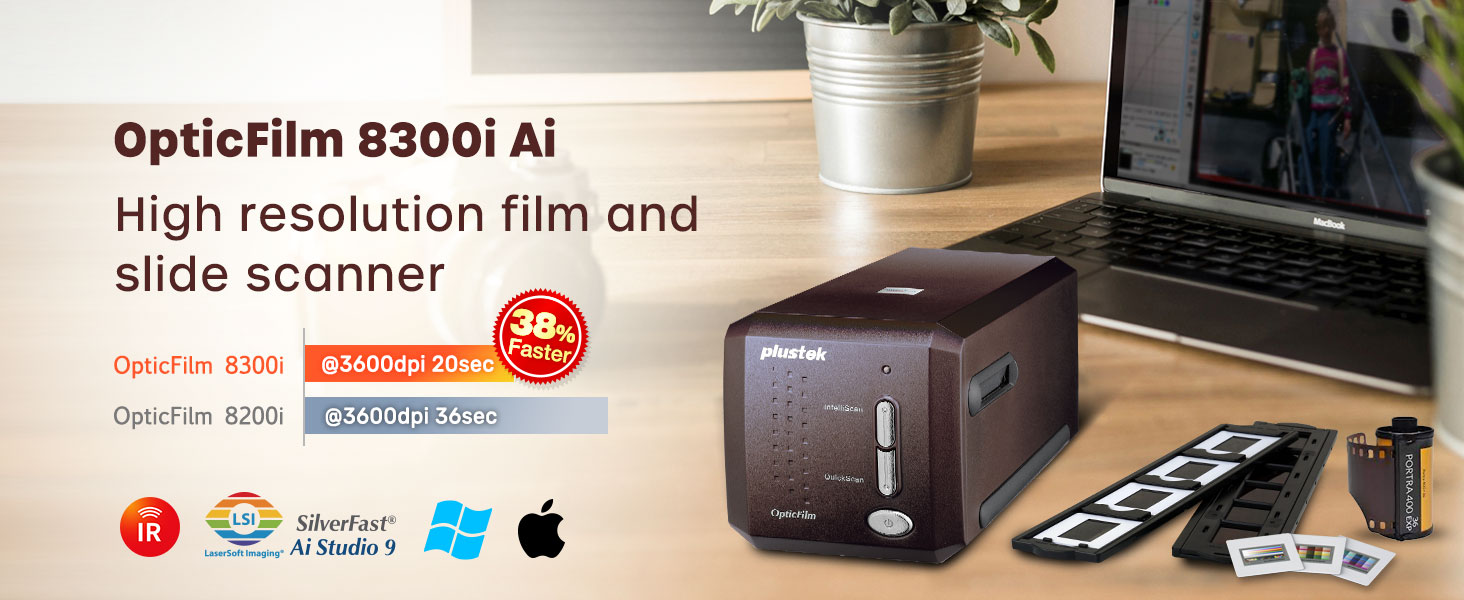
Şekil 2: Üzeriview Plustek OpticFilm 8300i Ai'nin yüksek çözünürlüğünü ve geliştirilmiş tarama hızını vurguluyor.
Video 1: Tanıtım videosuasinPlustek OpticFilm 8300i Ai film tarayıcısının özelliklerini ve yeteneklerini, çeşitli 35 mm film türlerini dijitalleştirme yeteneği ve gelişmiş görüntü düzeltme özellikleri de dahil olmak üzere inceleyin.
Kurmak
1. Paketin Açılması ve İçerik
Kutudan tüm parçaları dikkatlice çıkarın. Aşağıda listelenen tüm öğelerin mevcut olduğundan emin olun:
- Plustek OpticFilm 8300i Ai Tarayıcı Ünitesi
- SilverFast Ai Studio 9 Yazılımı (USB flash sürücü ve aktivasyon kartı aracılığıyla)
- Plustek QuickScan Plus Yazılımı (USB flash sürücü aracılığıyla)
- 35mm Film Tutucu
- Monte Edilmiş Slayt Tutucu
- 3 slaytlı 35 mm IT8 Kalibrasyon Hedefi
- USB kablosu
- Güç Adaptörü
- Hızlı Başlangıç Kılavuzu
- Taşıma Çantası

Şekil 3: Plustek OpticFilm 8300i Ai paketinde bulunan tüm bileşenler.
2. Yazılım Kurulumu
Tarayıcı, SilverFast Ai Studio 9 ve Plustek QuickScan Plus yazılımlarıyla birlikte gelir. Kurulum için birlikte verilen USB flash sürücüyü kullanın. Optik disk sürücüsüne gerek yoktur.
- USB belleği bilgisayarınıza takın.
- Ekranda gösterilen talimatları izleyerek SilverFast Ai Studio 9 ve Plustek QuickScan Plus'ı yükleyin.
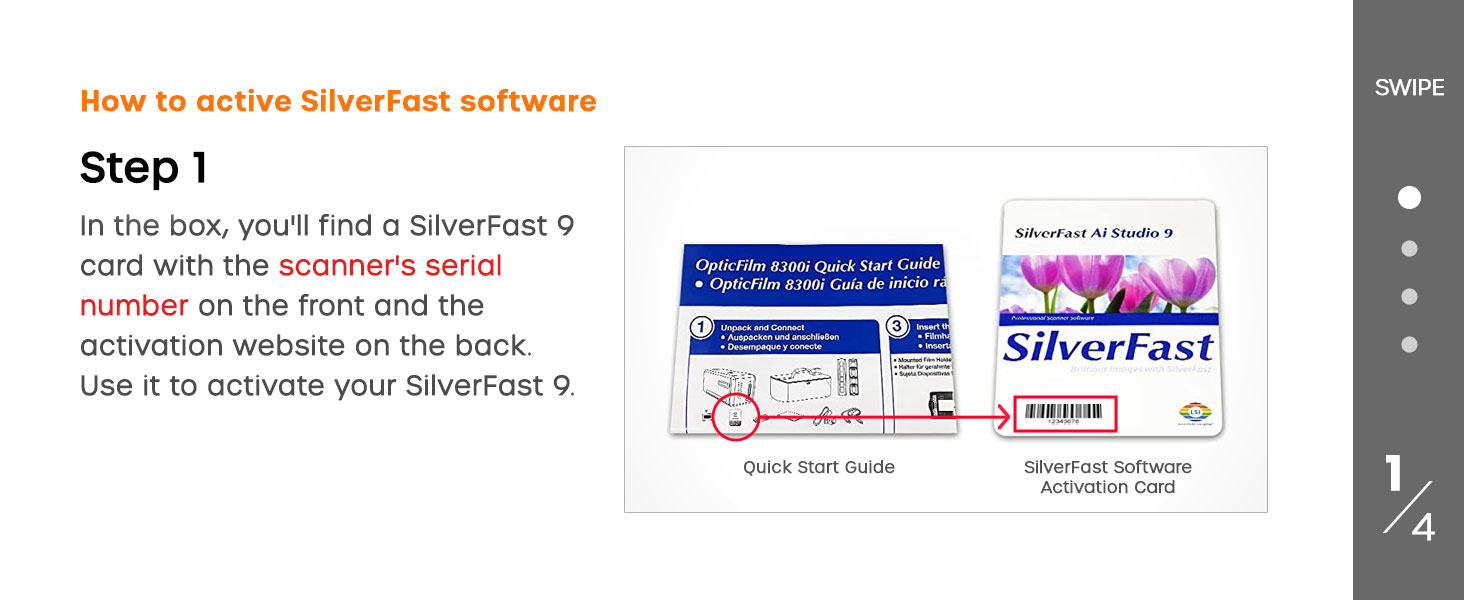
- SilverFast aktivasyonu için kutudaki SilverFast 9 kartını bulun. Kartta tarayıcının seri numarası ve aktivasyon bilgileri yer almaktadır. webalan.
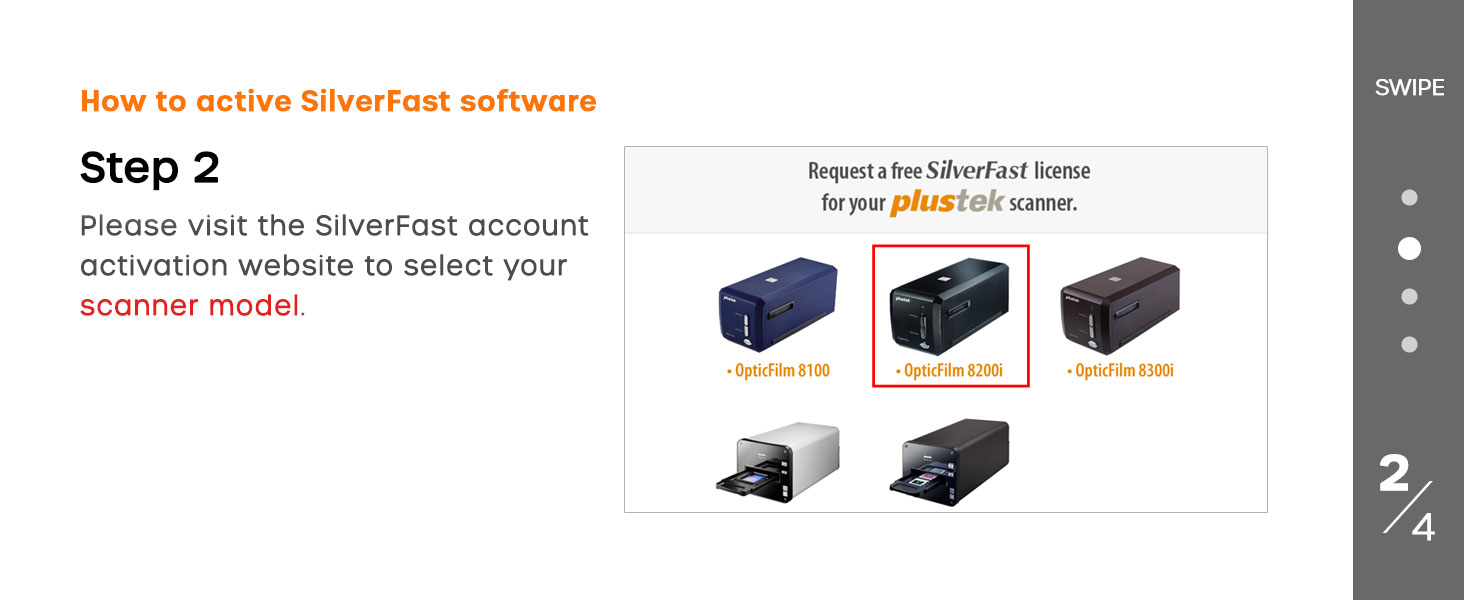
- SilverFast hesap aktivasyonunu ziyaret edin. webSiteyi ziyaret edin ve tarayıcı modelinizi seçin (OpticFilm 8300i).
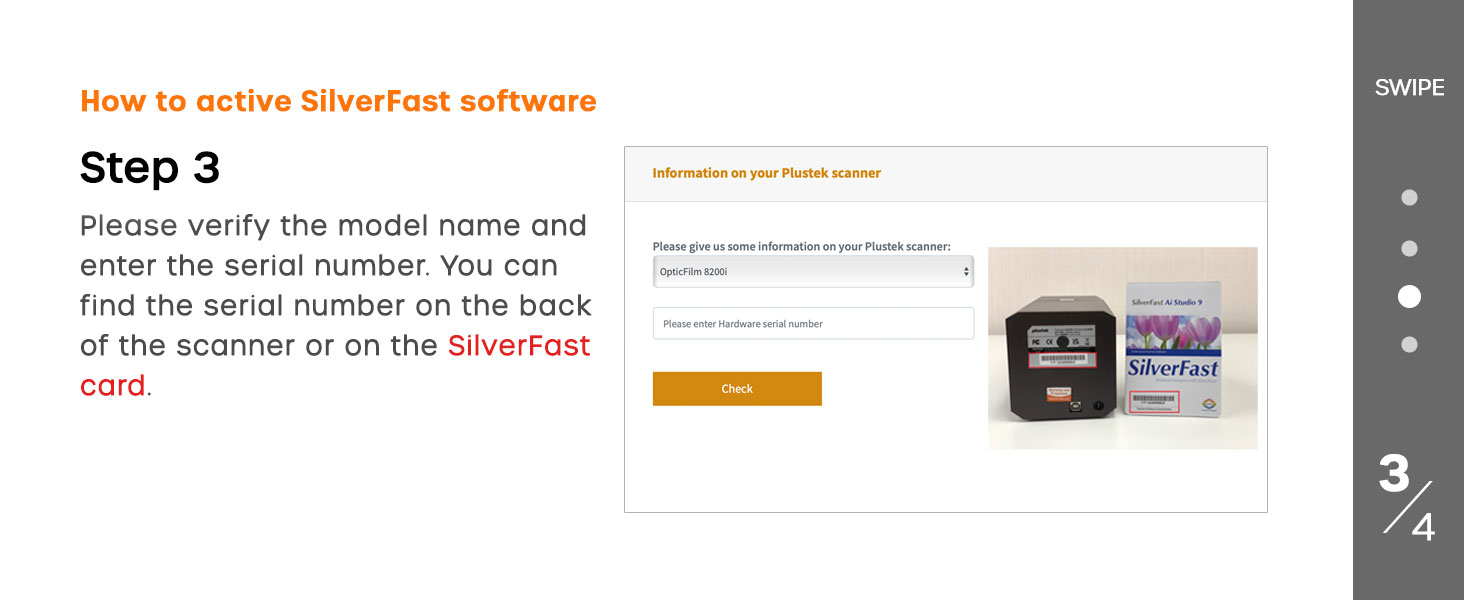
- Model adını doğrulayın ve seri numarasını girin. Seri numarası tarayıcının arkasında veya SilverFast kartında bulunabilir.
- Eğer MySilverFast hesabınız yoksa, bir hesap oluşturmak için kayıt formunu doldurun. Zaten bir hesabınız varsa, giriş yapın.
- Temel bilgilerinizi doldurun ve kayıt olun.
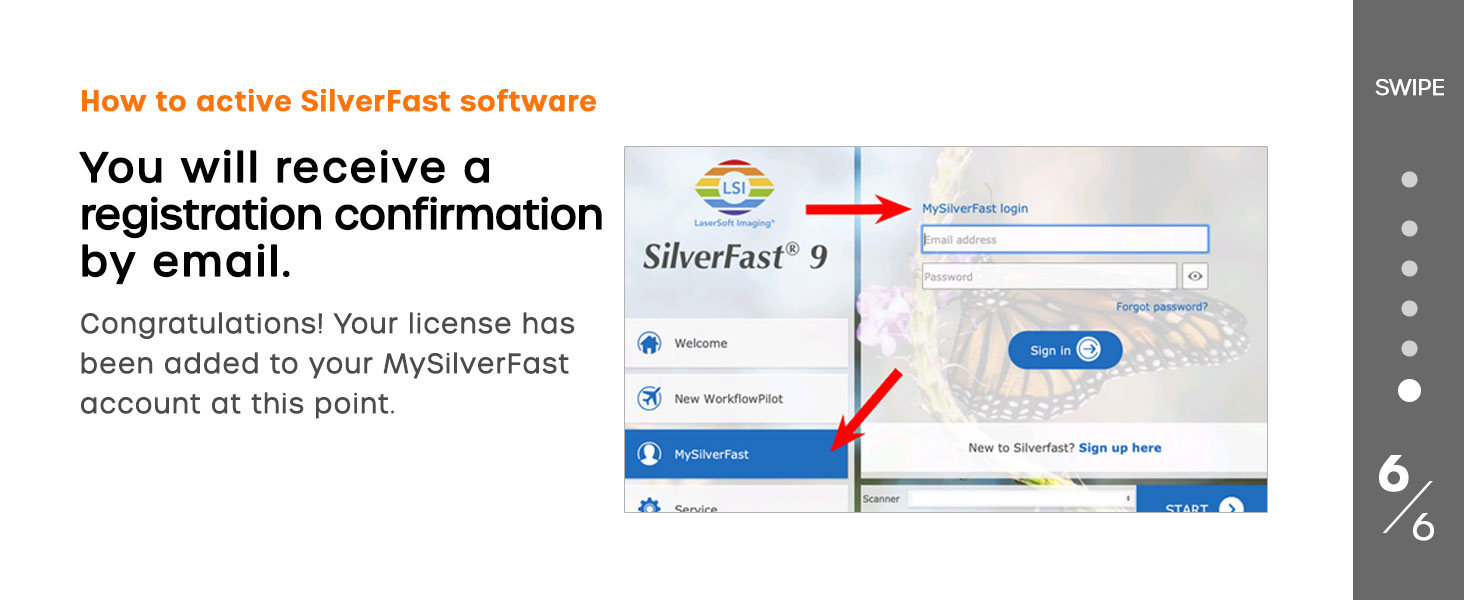
- Kayıt onay e-postası alacaksınız. Lisansınız MySilverFast hesabınıza eklenecektir.

Şekil 4: Seri numaralı SilverFast aktivasyon kartı.
Şekil 5: Etkinleştirme sırasında tarayıcı modelinizi seçme webalan.
Şekil 6: Etkinleştirme için tarayıcı seri numarasının girilmesi.
Şekil 7: SilverFast hesap girişi veya kaydı.
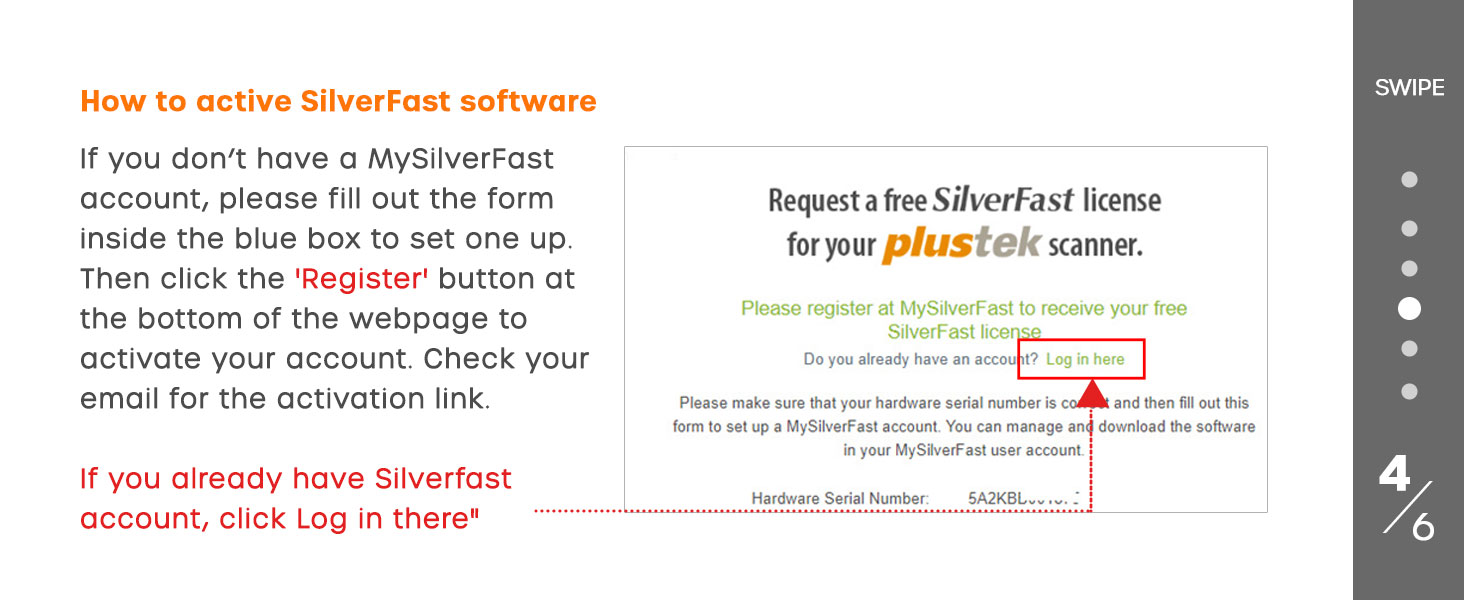
Şekil 8: SilverFast hesap kayıt formu.
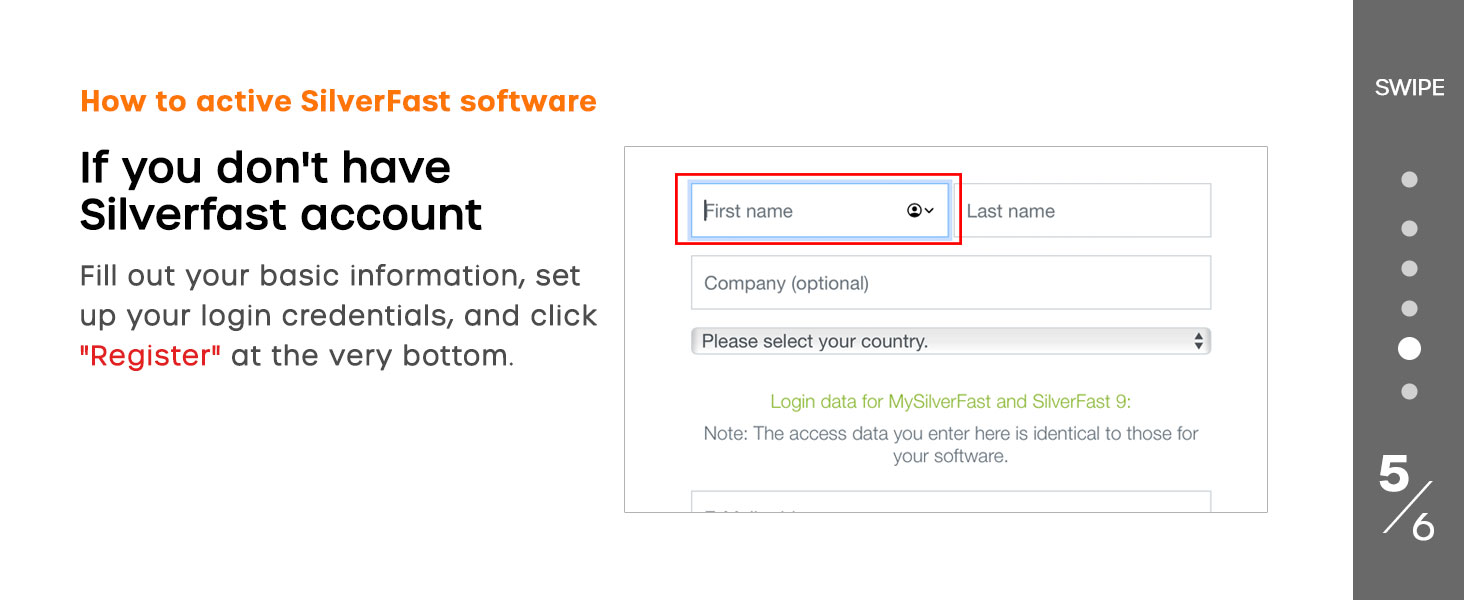
Şekil 9: SilverFast kayıt onayı.
3. Donanım Bağlantısı
- Tarayıcıyı sabit ve düz bir yüzeye yerleştirin.
- Tarayıcının USB kablosunu bilgisayarınızdaki uygun bir USB portuna bağlayın.
- Güç adaptörünü tarayıcının güç girişine bağlayın ve ardından bir elektrik prizine takın.
- Tarayıcıyı güç düğmesini kullanarak açın.
Kullanım Talimatları
1. Film ve Slaytların Yüklenmesi
Medya türünüze uygun film veya slayt tutucu kullanın. Yüklemeden önce film veya slaytların temiz ve tozsuz olduğundan emin olun.
- 35 mm film şeritleri için film tutucuyu kullanın. Filmi dikkatlice belirlenmiş yuvalara yerleştirin.
- 35 mm'lik slaytlar için slayt tutucuyu kullanın. Her slaytı doğru yönde olacak şekilde yuvasına yerleştirin.
- Doldurulmuş film tutucuyu tarayıcının film yuvasına yerleştirin.

Şekil 10: Film ve slayt tutucuları bulunan tarayıcı, ortamın nasıl yerleştirildiğini göstermektedir.

Şekil 11: OpticFilm 8300i Ai, önceki modellere kıyasla %38 daha hızlı tarama hızı sunmaktadır.
2. Yazılım ile Tarama İşlemi
Gelişmiş kontrol için SilverFast Ai Studio 9'u veya daha basit ve hızlı taramalar için Plustek QuickScan Plus'ı kullanabilirsiniz.
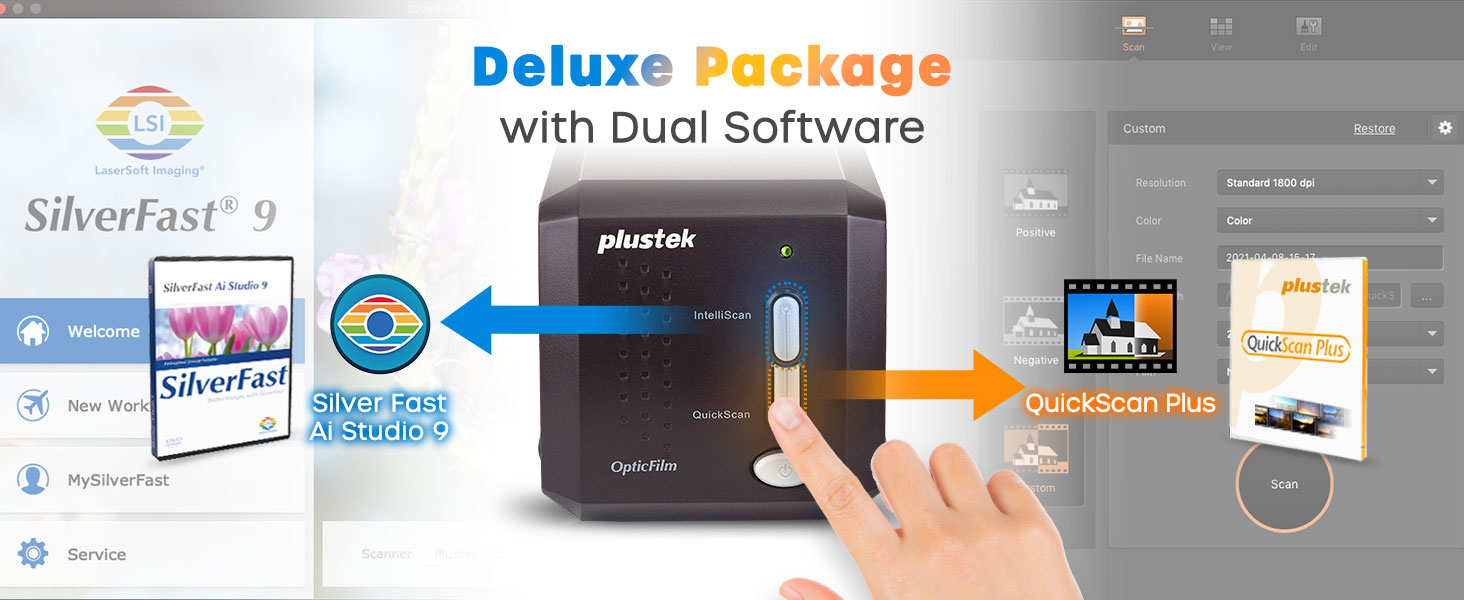
Şekil 12: Tarayıcı, profesyonel kullanım için SilverFast Ai Studio 9'u ve kullanım kolaylığı için QuickScan Plus'ı desteklemektedir.
SilverFast Ai Studio 9 Kullanımı:
SilverFast, profesyonel tarama ve görüntü optimizasyonu için kapsamlı özellikler sunar.
- Üstün Tarama Çözünürlüğü: Tarayıcı, 7200 dpi gerçek optik çözünürlük sağlayarak 68.9 megapiksele kadar keskin ve canlı görüntüler üretir.
- Gelişmiş IT8 Kalibrasyonu: Hassas renk kalibrasyonu için birlikte verilen 3 slaytlı 35 mm IT8 Kalibrasyon Hedefini (ISO 12641-2 uyumlu 2019) kullanın. Bu, daha az enterpolasyonla daha fazla ölçüm noktası sağlayarak doğru renk üretimini garanti eder.
- iSRD (Kızılötesi Akıllı Hata Giderme): Bu dahili kızılötesi kanal, taramalarınızdaki toz ve çizikleri etkili bir şekilde giderir. Kusurları tespit etmek için ayrı bir kızılötesi tarama gerçekleştirir ve ardından önemli ayrıntıları etkilemeden bunları son görüntüden akıllıca kaldırır. Not: iSRD, kızılötesi ışınlar gümüş halojenür tabakasına nüfuz edemediği için siyah beyaz negatiflerde çalışmaz.
- Çoklu Pozlama: Bu özellik, taramalarınızın dinamik aralığını artırarak, özellikle zorlu ışık koşullarında daha yumuşak geçişler ve ince gölge detayları elde etmenizi sağlar.
- HDRi (Yüksek Dinamik Aralık Görüntüleme): Kızılötesi kanal da dahil olmak üzere analog orijinallerden gelen RAW verileri 64 bit renkli HDRi formatına dönüştürür. file veya 32 bit gri tarama HDRi fileBu, maksimum görüntü bilgisini koruyarak değerli fotoğrafların tahribat ve kayıptan korunmasına yardımcı olur.
- 16 bitlik Histogram: İstatistiksel görsellerin grafiksel gösterimini sağlayarak siyah nokta, beyaz nokta ve ara tonların hassas ayarlanmasına olanak tanır. RGB ve CMYK modlarını, birleştirilmiş veya ayrı renk kanallarını ve renk tonu giderme özelliğini destekler.
- NegaFix: Negatif filmlerden yapılan taramaları, profesyonel çözümler sunarak optimize eder.fileÇeşitli film türleri için doğru renk ve kontrast dönüşümünü sağlar.
- Uzman Modu: İleri düzey kullanıcılar için Uzman Modu, görüntüleri hassas bir şekilde ayarlamak, daha ayrıntılı ayarlar yapmak ve koruyucu katmanlar oluşturmak için gelişmiş işlevsellik ve kontrol araçları sunar.
- Dahili ICC Profile: 8300i, dahili ICC pro özelliğine sahiptir.fileKodachrome slaytlar da dahil olmak üzere farklı slayt filmleri için, taramadan baskıya/gösterime kadar tutarlı renk gösterimi sağlayan özellikler.

Şekil 13: 7200x7200 DPI optik çözünürlük, yüksek kaliteli dijital görüntüler sağlar.

Şekil 14: Gelişmiş IT8 hedefi, doğru renk kalibrasyonunu sağlar.

Şekil 15: IT8 kalibrasyonunun görüntü renk doğruluğunu nasıl iyileştirdiğinin görsel temsili.

Şekil 16: Otomatik toz ve çizik giderme için iSRD teknolojisi.

Şekil 17: iSRD'nin kusurları tespit etmek için kızılötesi kanalı nasıl kullandığını gösteren diyagram.
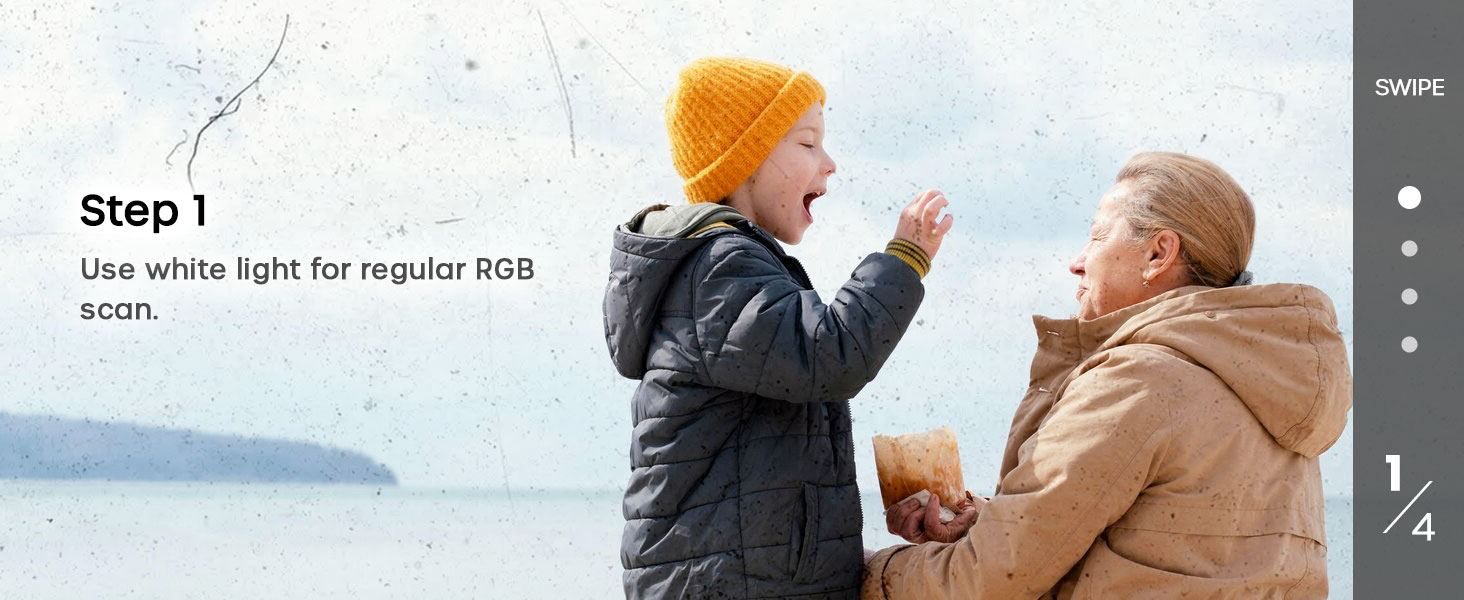
Şekil 18: iSRD Adım 1: Normal RGB taraması.
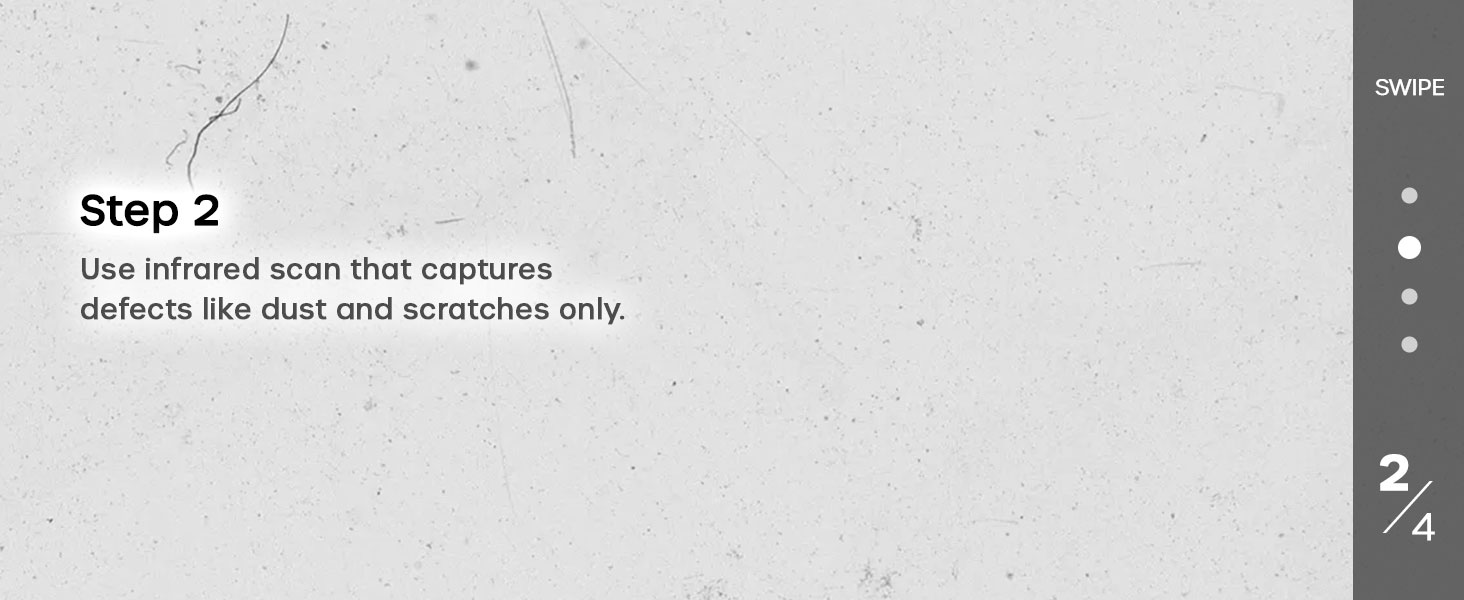
Şekil 19: iSRD Adım 2: Kusurlar için kızılötesi tarama.
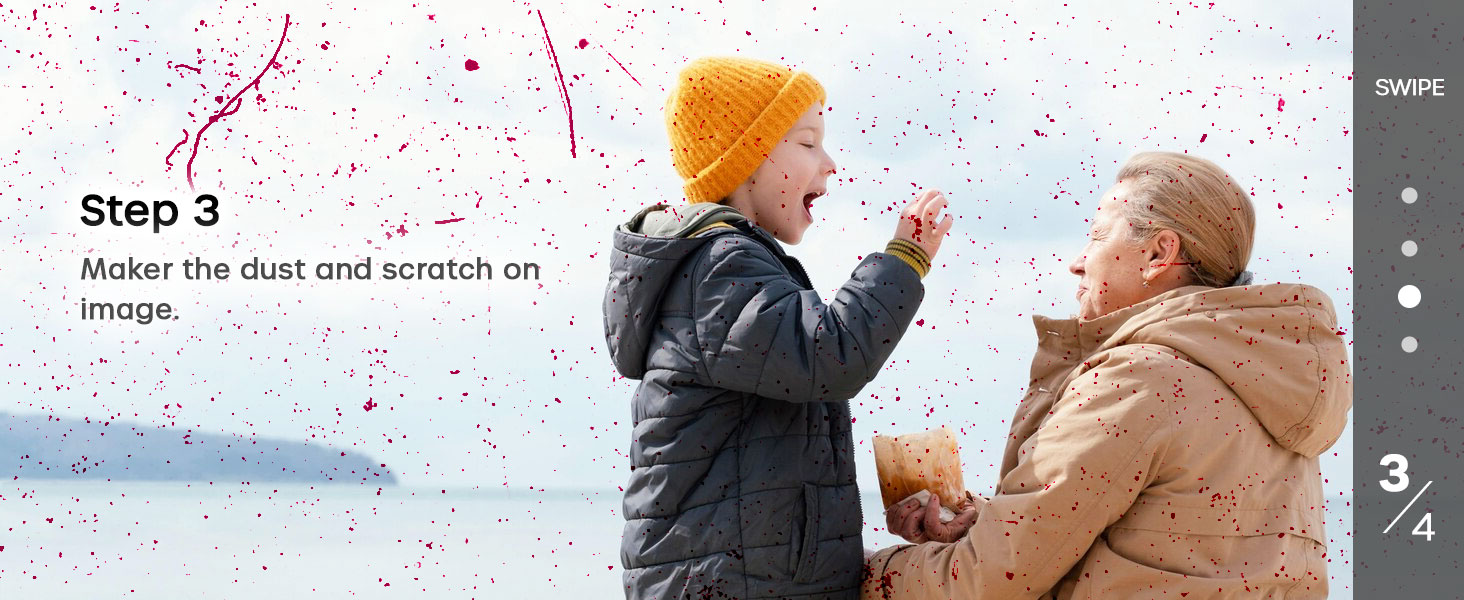
Şekil 20: iSRD Adım 3: Tespit edilen kusurların işaretlenmesi.
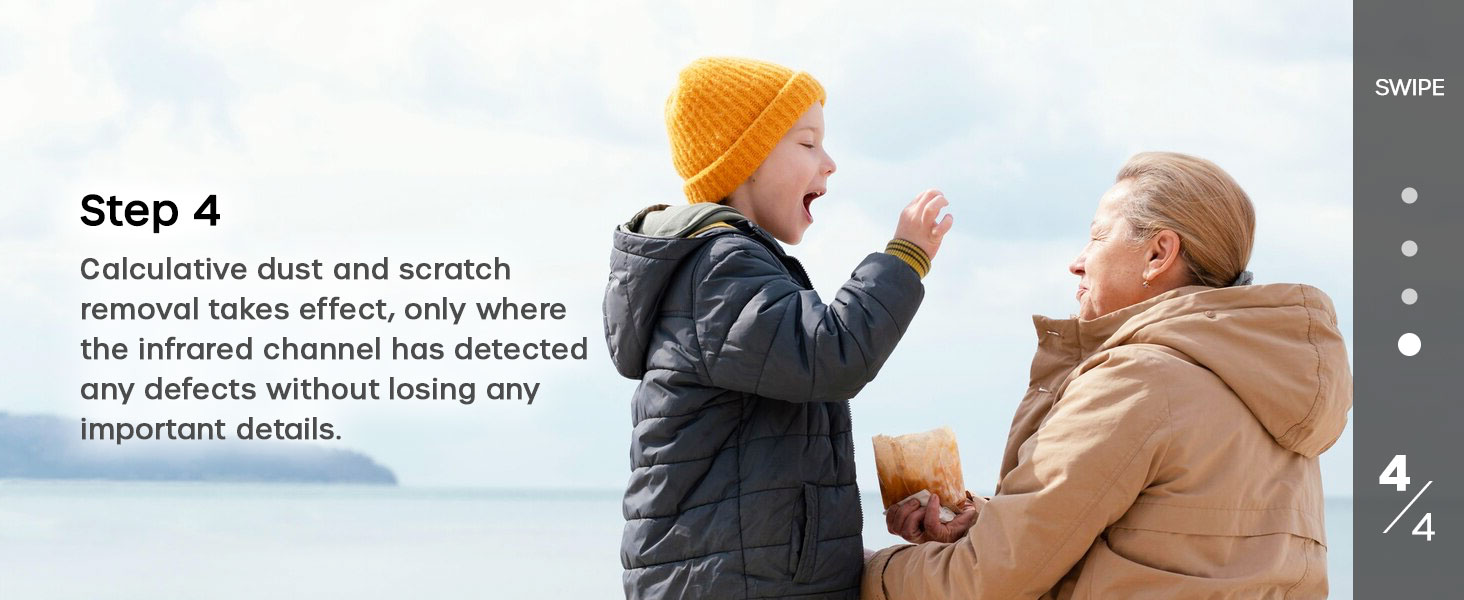
Şekil 21: iSRD Adım 4: Hata giderildikten sonraki son görüntü.

Şekil 22: Çoklu pozlama, aydınlık ve karanlık alanlarda daha iyi detay için dinamik aralığı artırır.

Şekil 23: HDRi, arşivleme amacıyla maksimum görüntü verisini korur.

Şekil 24: 16 bitlik histogram, görüntü tonları üzerinde ayrıntılı kontrol sağlar.

Şekil 25: Görüntü hatası düzeltmesi için 16 bitlik histogramın kullanılması.

Şekil 26: Uzman Modu, tarama parametreleri üzerinde ayrıntılı kontrol sağlar.
Şekil 27: Uzman Modu, taramaların hassas ayarlanması için gelişmiş ayarlar sunar.
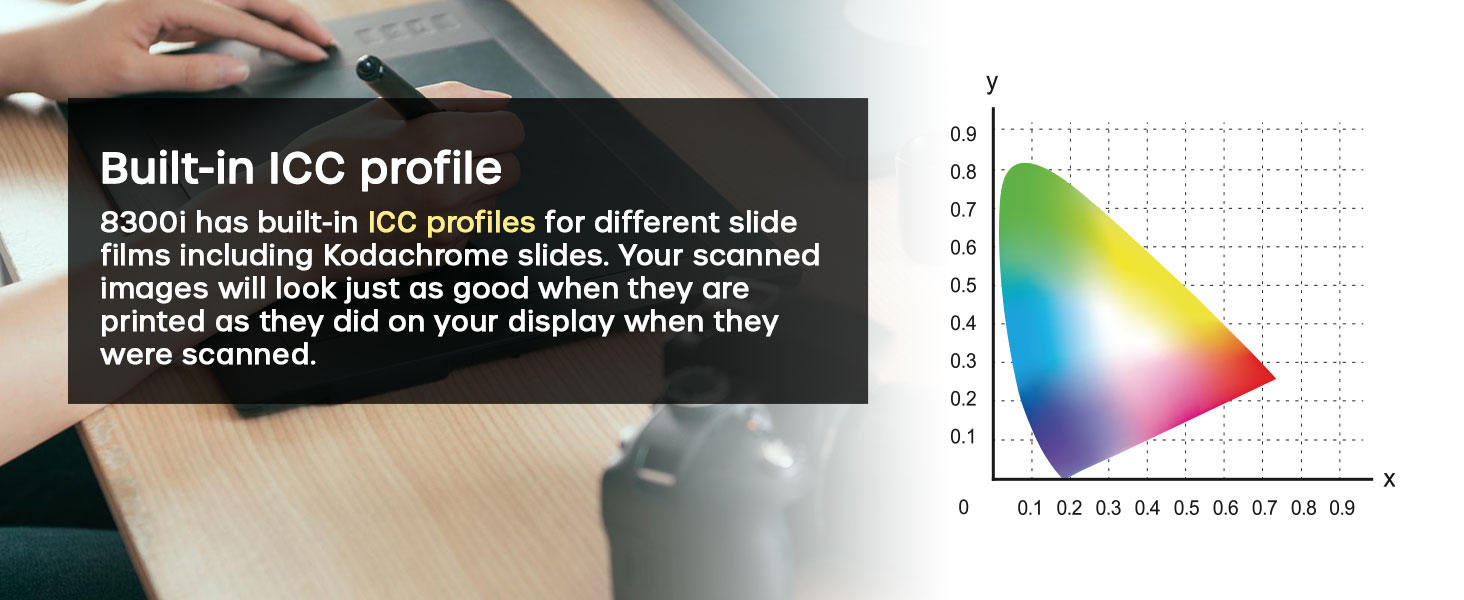
Şekil 28: ICC profileBu, cihazlar arasında renk doğruluğunu sağlar.
Plustek QuickScan Plus Kullanımı:
Hızlı ve kolay dijitalleştirme için QuickScan Plus, basitleştirilmiş bir arayüz sunar. Medya türünüzü (pozitif veya negatif), istediğiniz çözünürlüğü ve çıktı formatını seçin, ardından taramayı başlatın.
3. Taramaları Kaydetme
Hem SilverFast hem de QuickScan Plus, taranan taramaları kaydetmenize olanak tanır. fileJPEG, TIFF ve RAW (SilverFast için HDRi) dahil olmak üzere çeşitli formatlarda mevcuttur. İhtiyaçlarınıza uygun formatı seçin (örneğin, maksimum kalite için TIFF, daha küçük boyutlar için JPEG). file boyutları).
Bakım
1. Tarayıcının Temizlenmesi
Düzenli temizlik, tarama kalitesini korumaya ve tarayıcının ömrünü uzatmaya yardımcı olur.
- Dış: Dış yüzeyi yumuşak, kuru ve tüy bırakmayan bir bezle silin. Aşındırıcı temizleyiciler veya çözücüler kullanmayın.
- Film/Slayt Tutucular: Toz ve kalıntıları gidermek için tutucuları yumuşak bir bezle veya basınçlı hava ile temizleyin.
- Tarama Alanı: Film tarama alanındaki tozu hafifçe üflemek için basınçlı hava spreyi kullanın. Cam yüzeye doğrudan parmaklarınızla dokunmaktan kaçının. Gerekirse, optik yüzeyler için özel olarak tasarlanmış bir lens temizleme bezi kullanın.
2. Toz Önleme
Toz birikimini en aza indirmek için, tarayıcıyı kullanılmadığı zamanlarda koruyucu taşıma çantasında saklayın. Parmak izi ve toz transferini önlemek için film ve slaytları daima kenarlarından tutun.
Sorun giderme
Bu bölümde karşılaşabileceğiniz yaygın sorunlar ele alınmaktadır. Daha ayrıntılı sorun giderme için, Plustek web sitesinde bulunan tam kullanım kılavuzuna (PDF) bakın. website veya müşteri desteği ile iletişime geçin.
| Sorun | Olası Neden | Çözüm |
|---|---|---|
| Tarayıcı bilgisayar tarafından algılanmadı. | USB kablosu gevşek veya arızalı; sürücüler doğru yüklenmemiş; tarayıcı açık değil. | USB kablosunun güvenli bir şekilde bağlı olduğundan emin olun. Tarayıcı sürücülerini yeniden yükleyin. Tarayıcının açık olduğundan emin olun. Farklı bir USB bağlantı noktası deneyin. |
| Tarama kalitesi düşük (toz, çizikler). | Film/slayt veya tarayıcı camında toz/kalıntı; iSRD etkinleştirilmemiş veya doğru şekilde yapılandırılmamış. | Filmi/slaytları ve tarayıcı camını temizleyin. SilverFast yazılımında iSRD'yi etkinleştirin ve yapılandırın. |
| Renkler doğru değil. | Tarayıcı kalibre edilmemiş; yanlış film profilifile Yazılımda seçildi. | Verilen hedefi kullanarak IT8 renk kalibrasyonunu gerçekleştirin. Doğru NegaFix pro'yu seçin.file SilverFast'te film türünüz için. |
| Yazılım çöküyor veya donuyor. | Eski yazılım sürümü; sistem kaynak sorunları; yazılım çakışması. | SilverFast/QuickScan Plus programını en son sürüme güncelleyin. Diğer kaynak tüketen uygulamaları kapatın. Bilgisayarı ve tarayıcıyı yeniden başlatın. |
Özellikler
Plustek OpticFilm 8300i Ai tarayıcısının başlıca teknik özellikleri:
| Özellik | Detay |
|---|---|
| Model Adı | OptikFilm 8300i Ai |
| Ürün Model Numarası | OF8300i Yapay Zeka |
| Tarayıcı Türü | Film |
| Medya Türü | 35 mm Slayt, 35 mm Film |
| Optik Çözünürlük | 7200 dpi |
| Renk Derinliği | 16 Bit |
| Işık Kaynağı Türü | NEDEN OLMUŞ |
| Bağlantı Teknolojisi | USB |
| Ürün Boyutları | 10.71 x 4.72 x 4.69 inç (27.2 x 12 x 11.9 cm) |
| Ürün Ağırlığı | 6.03 pound (2.74 kg) |
| İşletim Sistemi Desteği | Windows 7/8/10/11 ve Mac OS |

Şekil 29: Farklı Plustek OpticFilm tarayıcı modelleri arasında özellik karşılaştırması.
Garanti Bilgileri
Plustek ürünleri üretici garantisi kapsamındadır. Lütfen ürününüzle birlikte gelen garanti kartına bakın veya resmi Plustek web sitesini ziyaret edin. webBölgenize özgü ayrıntılı garanti şartları ve koşulları için siteyi ziyaret edin.
Destek
Bu kılavuzda yer almayan teknik destek, ürün soruları veya sorun giderme konularında Plustek çeşitli destek kanalları sunmaktadır:
- ABD merkezli Uzman Hizmetleri: Telefon veya çevrimiçi destek yoluyla ulaşılabilir.
- Gerçek Zamanlı Çevrimiçi Zendesk Desteği
- Çevrimiçi Form/E-posta Desteği
- Danışman Desteği: Çözüm ve SDK ile ilgili sorularınız için.
Lütfen resmi Plustek sitesini ziyaret edin. webEn güncel iletişim bilgileri ve destek kaynakları için siteyi ziyaret edin.

Şekil 30: Plustek, ABD merkezli kaliteli teknik destek sunmaktadır.
Ask a question about this manual
Ask about setup, troubleshooting, compatibility, parts, safety, or missing instructions. Manuals+ will review the question and use this page’s manual context to help answer it.