
1. Giriş
Vimar 14597 Plana Ağ Geçidi, Nesnelerin İnterneti (IoT) uygulamalarını entegre etmek, yapılandırmak ve denetlemek için tasarlanmış bir cihazdır. VIEW Kablosuz akıllı ev sistemleri. Akıllı cihazlarınız ve Vimar Cloud arasında sorunsuz iletişim sağlamak için hem Bluetooth hem de Wi-Fi bağlantısını kullanır; bu iletişim, özel akıllı telefon ve tablet uygulamaları aracılığıyla erişilebilir. Bu ağ geçidi, gelişmiş ev otomasyon kontrolüne olanak tanır ve uzaktan denetim de dahil olmak üzere denetim imkanı sunar. View Uygulama ve Amazon Alexa, Google Assistant ve Apple Siri gibi popüler sesli asistanlarla uyumluluk.
Cihaz, modüler kurulum için tasarlanmıştır, standart 2 modüllü Plana prizlere takılabilir ve 100-240 V 50/60 Hz güç kaynağıyla çalışır.

Şekil 1.1: Ön view Vimar 14597 Plana Gateway'in kompakt tasarımını ve entegre Bluetooth ve Wi-Fi göstergelerini gösteren bir fotoğraf.
2. Kurulum
2.1. Fiziksel Kurulum
Vimar 14597 Plana Gateway'inizin güvenli ve etkili çalışması için doğru fiziksel kurulum çok önemlidir. Elektrik tesisatı konusunda kendinizi rahat hissetmiyorsanız, kalifiye bir elektrikçiye danışmanız önerilir.
- Güç Bağlantısının Kesilmesi: Herhangi bir elektrik işine başlamadan önce, elektrik çarpmasını önlemek için kurulum alanına giden ana güç kaynağının tamamen bağlantısının kesildiğinden emin olun.
- Montaj Yeri: Vimar 14597 Ağ Geçidi, modüler, gömme veya duvara monte kurulumlar için tasarlanmıştır. Vimar Plana soketinde iki standart modül yuvasını işgal eder.
- Kablolama: Ağ geçidini elektrik sistemine bağlayın. Doğru çalışma için, canlı kabloya (L) ek olarak nötr kablo (N) bağlantısı gereklidir. Doğru terminal tanımlaması için cihazın arkasındaki işaretlere bakın. Cihaz 100-240 V ~ 50/60 Hz ile çalışır.
- Güvenli Kurulum: Kablolama işlemi tamamlandıktan sonra, ağ geçidini belirlenmiş modül yuvalarına güvenli bir şekilde sabitleyin.
- Güç Yeniden Bağlantısı: Tüm bağlantıların güvenli ve doğru olduğundan emin olduktan sonra, kurulum alanına tekrar elektrik verin.
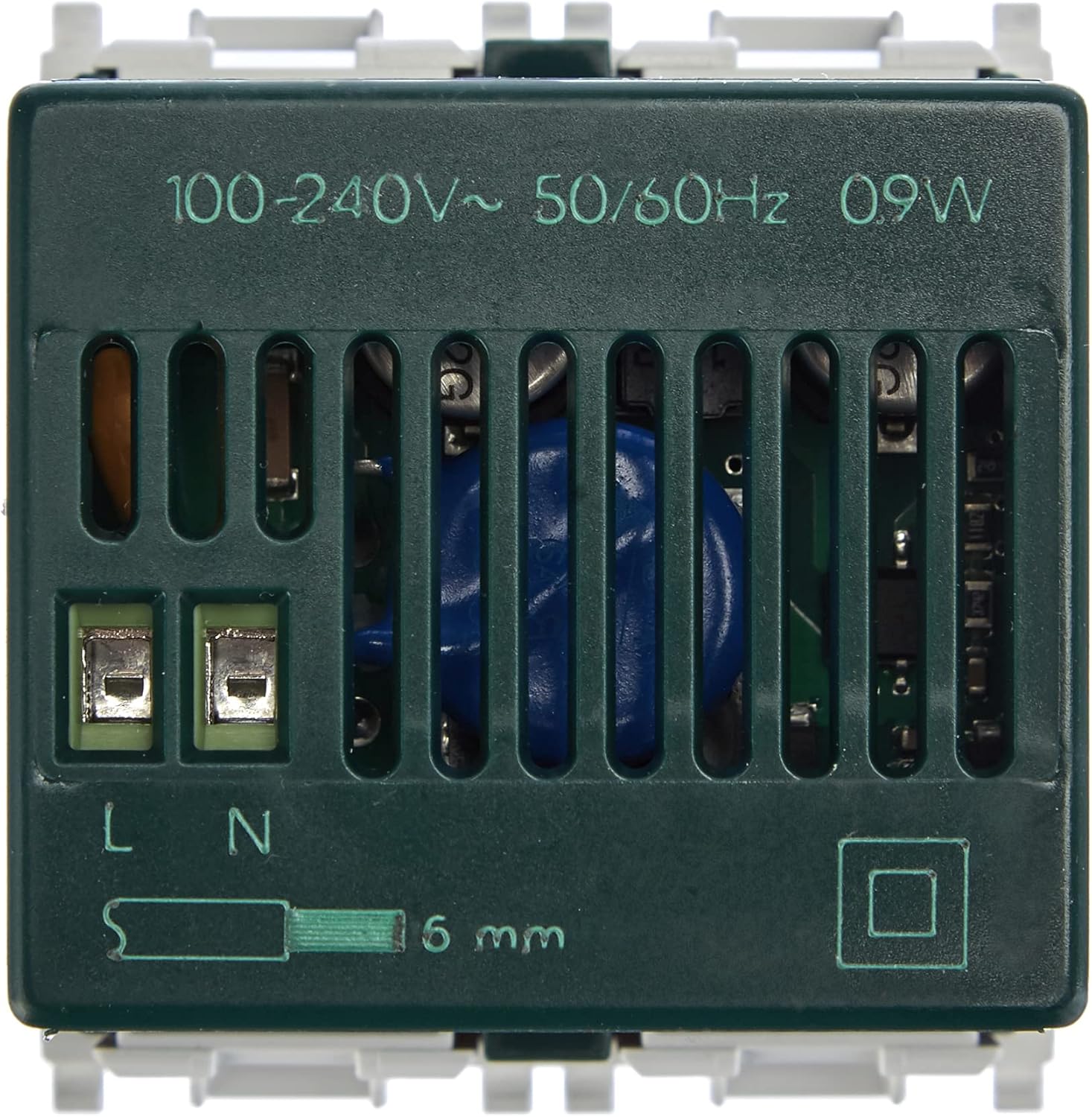
Şekil 2.1: Arka view Vimar 14597 Ağ Geçidinin güç giriş terminallerini (L ve N) ve ses çıkışını gösteren şema.tage teknik özellikleri (100-240V~ 50/60Hz).

Şekil 2.2: Alt view Vimar 14597 Gateway'in havalandırma yuvalarını ve montaj noktalarını gösteren görsel.
2.2. Yazılım Yapılandırması
Vimar sistemi, yapılandırma ve günlük çalışma için iki farklı uygulama kullanır:
- Vimar VIEW Kablosuz Uygulama: Özellikle ağ geçidinin ve diğer bileşenlerin ilk yapılandırması için kullanılır. VIEW Kablosuz cihazlar.
- Vimar VIEW Uygulama: Bağlı tüm cihazların ve senaryoların günlük kontrolü ve denetimi için kullanılır.
- Hesap Oluşturma: Henüz bir Vimar hesabınız yoksa, bir hesap oluşturun. Bu, Vimar Cloud hizmetlerine erişim için gereklidir.
- Uygulamaları İndirin: "Vimar"ın her ikisini de indirin. VIEW Kablosuz" uygulaması ve "Vimar" VIEW"Uygulamayı akıllı telefonunuzun veya tabletinizin uygulama mağazasından indirin.
- Ağ Geçidi Yapılandırması (VIEW Kablosuz Uygulama):
- Vimar'ı açın VIEW Kablosuz uygulama.
- Ekrandaki talimatları izleyerek Vimar 14597 Plana Ağ Geçidinizi ekleyin ve yapılandırın. Bu işlem genellikle uygulamayı Bluetooth veya Wi-Fi üzerinden ağ geçidine bağlamayı içerir.
- Bu işlem sırasında, ağ geçidinin aygıt yazılımını güncellemeniz istenebilir. En iyi performansı sağlamak ve en yeni özelliklere erişmek için aygıt yazılımı güncellemelerini yapmanız önerilir.
- Yönetici Rolü: Sistem üzerinde tam kontrol sağlamak için uygulamada bir yönetici rolünün atanmasını sağlayın. Bu, sistemi etkili bir şekilde yönetmek için gerekli bir adımdır.
- Cihaz Eşleştirme (VIEW Uygulama): Ağ geçidi yapılandırıldıktan sonra Vimar'ı kullanın. VIEW Diğer Vimar IoT cihazlarınızı (örneğin, termostatlar, anahtarlar, panjur kumandaları) eşleştirmek ve yönetmek için kullanılan uygulama.

Şekil 2.3: ExampVimar'ın le'si VIEW Akıllı telefonda bulunan ve bağlı cihazları ve senaryoları yönetmek için kullanılan uygulama arayüzü.

Şekil 2.4: Vimar VIEW Akıllı ev sisteminizin günlük kontrolü ve denetimi için kullanılan uygulama simgesi.
3. Ağ Geçidinin Çalıştırılması
Yapılandırma işlemi tamamlandıktan sonra, Vimar 14597 Plana Gateway, sisteminiz için merkezi bir merkez görevi görür. VIEW Çeşitli kontrol yöntemlerine olanak sağlayan kablosuz akıllı ev sistemi.
3.1. Vimar aracılığıyla kontrol VIEW Uygulama
- Cihaz Kontrolü: Vimar'ı kullanın VIEW Ağ geçidine bağlı olan aydınlatma, panjur ve termostat gibi akıllı cihazları ayrı ayrı kontrol etmek için kullanılan uygulama.
- Senaryo Yönetimi: Farklı cihazlarda aynı anda birden fazla eylemi tetikleyen özel senaryolar (örneğin, "Günaydın", "Evden Uzaktayım", "Film Gecesi") oluşturun ve etkinleştirin.
- Uzaktan Erişim: Bu ağ geçidi, akıllı telefonunuzda/tabletinizde internet bağlantınız olduğu sürece, akıllı ev cihazlarınızı her yerden uzaktan kontrol etmenizi sağlar.
- Enerji İzleme: Uygulama, desteklenmesi durumunda, bağlı cihazların enerji tüketimini izleme özellikleri sunabilir.

Şekil 3.1: Vimar Gateway, duvara monte edilen bir plakaya kusursuz bir şekilde entegre edilerek Vimar Uygulaması ve Alexa, Google ve Siri gibi sesli asistanlarla olan bağlantısını gösteriyor.
3.2. Sesli Asistan Entegrasyonu
Vimar 14597 Ağ Geçidi, popüler sesli asistanlarla entegrasyonu destekleyerek akıllı evinizi eller serbest şekilde kontrol etmenizi sağlar:
- Amazon Alexa: Vimar hesabınızı Alexa uygulamanıza bağlayarak cihazları sesli komutlarla kontrol edebilirsiniz (örneğin, "Alexa, oturma odası ışıklarını aç").
- Google Asistan: Vimar sisteminizi sesli kontrol için Google Asistan'a bağlayın (örneğin, "Hey Google, termostatı 22 dereceye ayarla").
- Apple Siri: Sesli komutlar için Siri kısayollarını veya HomeKit entegrasyonunu (belirli Vimar cihazları tarafından destekleniyorsa) kullanın (örneğin, "Hey Siri, perdeleri kapat").

Şekil 3.2: Akıllı ev sistemiyle etkileşim kuran bir kullanıcı, Vimar Gateway aracılığıyla sesli kontrolün sağladığı kolaylığı gösteriyor.
4. Bakım
Vimar 14597 Plana Ağ Geçidi, minimum bakım gereksinimiyle güvenilir ve uzun süreli çalışma için tasarlanmıştır. Cihazın kendisi için rutin kullanıcı bakımı gerekmez. Cihazın toz ve nemden uzak tutulduğundan emin olun. Optimum performans için, Vimar üzerinden düzenli olarak ürün yazılımı güncellemelerini kontrol edin ve uygulayın. VIEW Kablosuz uygulama.
5. Sorun Giderme
Bu bölümde, Vimar 14597 Plana Gateway'inizin kurulumu ve çalıştırılması sırasında karşılaşabileceğiniz yaygın sorunlar ele alınmaktadır.
5.1. Yapılandırma Zorlukları
- Karmaşık Kurulum Süreci: Kullanıcılar, iki ayrı uygulamaya ihtiyaç duyulması nedeniyle ilk yazılım yapılandırmasının karmaşık olabileceğini bildirmişlerdir (VIEW Kablosuz kurulum, VIEW (Günlük kullanım için) ve belirli yönetici rol atamaları için. Vimar'da verilen adım adım talimatları dikkatlice izleyin. VIEW Kablosuz uygulama.
- Firmware Güncelleme Sorunları: Firmware güncellemesinden sonra ağ geçidinde sorunlar yaşanırsa, yapılandırma işlemini tekrarlamayı deneyin. Güncellemeler sırasında istikrarlı bir internet bağlantınız olduğundan emin olun.
- Hesap ve Uygulama Yönetimi: Vimar hesabınızın doğru şekilde kurulduğundan ve görev için uygun uygulamayı kullandığınızdan emin olun (VIEW İlk ağ geçidi kurulumu için kablosuz bağlantı, VIEW (cihaz kontrolü için). Yönetici rolünün doğru şekilde atandığından emin olun.
5.2. Bağlantı Sorunları
- Bağlantı yok: Ağ geçidinin doğru şekilde beslendiğinden ve Wi-Fi yönlendiricinizin çalışır durumda ve menzil içinde olduğundan emin olun. Ağ geçidindeki LED göstergelerini kontrol ederek durumu inceleyin.
- Bluetooth Eşleştirme Sorunları: İlk kurulum sırasında Bluetooth eşleştirmesinde sorun yaşıyorsanız, akıllı telefonunuzun Bluetooth'unun etkinleştirildiğinden ve ağ geçidine yakın olduğundan emin olun.
5.3. Cihazı Sıfırlama
Vimar 14597 Gateway'de fiziksel sıfırlama düğmesi bulunmamaktadır. Fabrika ayarlarına sıfırlama gerekiyorsa, bu işlem Vimar üzerinden başlatılmalıdır. VIEW Kablosuz uygulama. Yazılım tabanlı sıfırlama işleminin nasıl yapılacağına dair ayrıntılı talimatlar için uygulamanın yardım bölümüne veya resmi Vimar destek belgelerine bakın.
6. Özellikler
| Özellik | Detay |
|---|---|
| Marka | VİMAR |
| Model Numarası | 14597 |
| Ürün Boyutları | 4.9x4.48x4.78 cm |
| Ağırlık | 50 gram |
| Güç Kaynağı | 100-240 V ~ 50/60Hz |
| Renk | Beyaz |
| Bağlantı | Nesnelerin İnterneti (IoT), Bluetooth, Wi-Fi |
| Modül Boyutu | 2 modül (Plana serisi) |
| Menşei ülke | İtalya |

Şekil 6.1: Görselde, kompakt boyutunu (yaklaşık 5 cm yüksekliğinde) göstermek amacıyla elde tutulan Vimar 14597 Gateway modeli gösterilmektedir.

Şekil 6.2: Vimar 14597 Plana Ağ Geçidi'nin form faktörünü ve temel göstergelerini gösteren şematik diyagram.
7. Garanti ve Destek
7.1. Garanti Bilgileri
Vimar 14597 Plana Gateway için geçerli olan özel garanti şartları ve koşulları Vimar tarafından sağlanmaktadır. Lütfen resmi Vimar dokümanına bakın. webAyrıntılı garanti bilgileri için lütfen web sitesini veya ürününüzle birlikte gelen belgeleri inceleyin.
7.2. Müşteri Desteği
Daha fazla yardım, teknik destek veya ek kılavuz ve talimatlara erişmek için lütfen resmi Vimar web sitesini ziyaret edin. webVimar, hızlı yanıt veren ve bilgili müşteri desteğiyle tanınır.
Resmi Vimar Webalan: www.vimar.com
8. Resmi Ürün Videoları
Ürün verilerinde, bu kılavuza eklenebilecek resmi ürün videoları bulunmamaktadır.