1. Giriş
PIX-LINK LV-WR07 Kablosuz Yönlendiriciyi seçtiğiniz için teşekkür ederiz. Bu cihaz, eviniz veya küçük ofisiniz için yüksek hızlı kablosuz ağ bağlantısı sağlamak üzere tasarlanmıştır. 300 Mbps kablosuz hızı ve iki harici anteniyle, istikrarlı ve geniş kapsamlı Wi-Fi erişimi sağlar. Bu kılavuz, yeni yönlendiricinizin kurulumu, çalıştırılması ve bakımı konusunda size yol gösterecektir.

Resim 1.1: PIX-LINK LV-WR07 Kablosuz Yönlendirici, tanıtımasinkompakt tasarımı ve iki harici anteni sayesinde.
2. Ürün Özellikleri
- Yüksek Hızlı Kablosuz: 300 Mbps'ye kadar veri aktarım hızı, sorunsuz HD yayın akışı, çevrimiçi oyun ve hızlı internet erişimi için idealdir. web Tarama.
- Gelişmiş Kapsam: Mekanınızın tamamında güçlü ve istikrarlı bir Wi-Fi sinyali sağlamak için iki adet harici antenle donatılmıştır.
- Çoklu Bağlantı Noktaları: Masaüstü bilgisayarlar, akıllı TV'ler ve oyun konsolları gibi cihazlara güvenilir kablolu bağlantılar için 5 adet LAN bağlantı noktası içerir.
- WPS İşlevselliği: Kablosuz bağlantı kurulumunu kolay ve güvenli hale getirmek için Wi-Fi Korumalı Kurulumu (WPS) destekler.
- Geniş Uyumluluk: Oyun konsolları, tabletler ve akıllı televizyonlar da dahil olmak üzere çeşitli cihazlarla sorunsuz bir şekilde bağlantı kurar.

Resim 2.1: Yönlendiricinin ağ kapsama alanını ve dizüstü bilgisayarlar, akıllı telefonlar ve masaüstü bilgisayarlar dahil olmak üzere çeşitli cihazlarla uyumluluğunu gösteren illüstrasyon.
3. Paket İçeriği
Lütfen paketinizde tüm öğelerin mevcut olduğundan emin olun:
- PIX-LINK LV-WR07 Kablosuz Yönlendirici
- Güç Adaptörü
- Ethernet kablosu
- Hızlı Kurulum Kılavuzu (bu kılavuz)
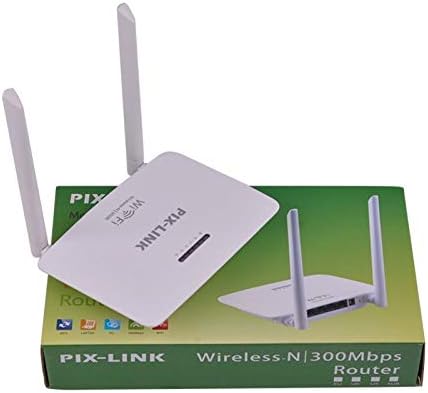
Resim 3.1: PIX-LINK LV-WR07 Kablosuz Yönlendirici, perakende ambalajıyla birlikte gösterilmiştir; ürünün kutudaki görünümü bu şekildedir.

Resim 3.2: Yönlendiriciyle birlikte gelen temel aksesuarlar: elektrik bağlantısı için güç adaptörü ve kablolu ağ kurulumu için Ethernet kablosu.
4. Kurulum Kılavuzu
4.1 Donanım Bağlantısı
- Güç Açık: Güç adaptörünü yönlendiricinin güç girişine bağlayın ve ardından adaptörü standart bir elektrik prizine takın. Yönlendirici üzerindeki güç gösterge ışığı yanmalıdır.
- İnternet Kaynağına Bağlan: Verilen Ethernet kablosunun bir ucunu modeminizin LAN portuna veya internet servis sağlayıcınızın (ISP) Ethernet duvar prizine bağlayın. Ethernet kablosunun diğer ucunu PIX-LINK LV-WR07 yönlendiricinizin WAN portuna (genellikle farklı etiketlenmiş veya renkli) bağlayın.
- Cihazınızı Bağlayın:
- Kablolu Bağlantı: İlk kurulum veya istikrarlı bağlantı için, bilgisayarınızı başka bir Ethernet kablosu kullanarak yönlendiricinin LAN bağlantı noktalarından birine (genellikle sarı) bağlayın.
- Kablosuz Bağlantı: Yönlendiricinizin alt veya arka tarafındaki etikette yazılı olan varsayılan Wi-Fi ağ adını (SSID) ve şifresini bulun. Kablosuz cihazınızı (dizüstü bilgisayar, akıllı telefon, tablet) bu ağa bağlayın.
4.2 İlk Yapılandırma (Web Arayüz)
Donanımı bağladıktan sonra, yönlendiricinizi aşağıdaki komut aracılığıyla yapılandırabilirsiniz. web tarayıcı.
- Yönlendirici Ayarlarına Erişim: Bir tane aç web Yönlendiriciye bağlı bir cihazda bir tarayıcı (örneğin, Chrome, Firefox, Edge) açın. Adres çubuğuna varsayılan IP adresini yazın (örneğin,
192.168.1.1or192.168.0.1) ve Enter tuşuna basın. Bu IP adresi genellikle yönlendiricinin etiketinde bulunur. - Giriş yapmak: Bir giriş penceresi açılacaktır. Varsayılan kullanıcı adını ve şifreyi girin (genellikle ).
admin(her ikisi için de veya yönlendiricinin etiketinde belirtildiği gibi). - Kurulum Sihirbazını Çalıştırın: Çoğu yönlendiricide Hızlı Kurulum Sihirbazı bulunur. İnternet bağlantı türünüzü (örneğin, DHCP, Statik IP, PPPoE) yapılandırmak ve yeni Wi-Fi ağ adınızı (SSID) ve güçlü bir parola belirlemek için ekrandaki talimatları izleyin.
- Ayarları Kaydet: Yapılandırmayı tamamladıktan sonra ayarlarınızı kaydedin ve istenirse yönlendiriciyi yeniden başlatın.
5. Yönlendiricinizi Çalıştırma
5.1 Cihazları Wi-Fi'ye Bağlama
Cihazınızı Wi-Fi ağınıza bağlamak için:
- Cihazınızda Wi-Fi ayarlarına gidin.
- Listeden Wi-Fi ağınızın adını (SSID) seçin.
- Yapılandırma sırasında belirlediğiniz Wi-Fi şifresini girin.
- Cihazınız artık internete bağlı olmalı.
5.2 WPS (Wi-Fi Korumalı Kurulum) Kullanımı
WPS, cihazlarınızı Wi-Fi ağınıza şifreyi manuel olarak girmeden bağlamanıza olanak tanır.
- Yönlendiricinizdeki WPS düğmesine basın (genellikle arkasında veya yanında bulunur ve 'WPS' olarak etiketlenmiştir). WPS LED göstergesi yanıp sönmeye başlayacaktır.
- İki dakika içinde istemci cihazınızda (örneğin, kablosuz adaptör, akıllı telefon veya yazıcı) WPS'yi etkinleştirin. WPS'yi etkinleştirme konusunda ayrıntılı talimatlar için cihazınızın kullanım kılavuzuna bakın.
- Cihaz otomatik olarak Wi-Fi ağınıza bağlanacaktır.
5.3 Kablolu Bağlantılar (LAN Portları)
Yönlendirici, kablolu bağlantılar için birden fazla LAN bağlantı noktası sağlayarak masaüstü bilgisayarlar, oyun konsolları ve akıllı TV'ler gibi cihazlar için istikrarlı ve hızlı bağlantı sunar.
- Cihazın Ethernet portundan yönlendiricinin herhangi bir kullanılabilir LAN portuna bir Ethernet kablosu bağlamanız yeterlidir.
- Yönlendirici üzerindeki ilgili LAN gösterge ışığı yanmalı ve bu da bağlantının başarılı olduğunu göstermelidir.
6. Bakım
- Optimum Yerleştirme: Wi-Fi kapsama alanını en üst düzeye çıkarmak için yönlendiriciyi merkezi bir konuma, engellerden (kalın duvarlar, metal nesneler) ve parazit kaynaklarından (mikrodalga fırınlar, kablosuz telefonlar) uzağa yerleştirin.
- Temiz tut: Yönlendiricinin dış yüzeyini düzenli olarak yumuşak, kuru bir bezle temizleyin. Aşırı ısınmayı önlemek için havalandırma deliklerinin tıkalı olmadığından emin olun.
- Donanım Yazılımı Güncellemeleri: PIX-LINK resmi sitesini düzenli olarak kontrol edin. webÜrün yazılımı güncellemeleri için siteyi ziyaret edin. Ürün yazılımını güncellemek performansı artırabilir, yeni özellikler ekleyebilir ve hataları düzeltebilir. Sitede verilen talimatları izleyin. websiteyi dikkatlice
- Periyodik Olarak Yeniden Başlatın: Yönlendiricinizi birkaç haftada bir yeniden başlatmak, belleğini temizlemeye ve küçük ağ sorunlarını çözmeye yardımcı olarak genel performansı artırabilir.
7. Sorun Giderme
7.1 İnternet Bağlantısı Yok
- Güç adaptörünün güvenli bir şekilde bağlı olduğundan ve yönlendiricinin açık olduğundan emin olun.
- Modeminizden/İnternet servis sağlayıcınızdan gelen Ethernet kablosunun yönlendiricinin WAN portuna güvenli bir şekilde bağlı olduğundan emin olun.
- Önce modeminizi, ardından yönlendiricinizi yeniden başlatın. Tamamen açılmaları için birkaç dakika bekleyin.
- Yönlendiricinizdeki internet bağlantı türü ayarlarını doğrulayın. web arayüz (örneğin, DHCP, Statik IP, PPPoE).
- Hiçbir hizmetin mevcut olmadığını onaylamak için İnternet Servis Sağlayıcınız (İSS) ile iletişime geçin.tagBölgenizde.
7.2 Yavaş Wi-Fi Hızı veya Kesintili Bağlantı
- Yönlendiriciyi engellerden ve parazitlerden uzak, daha merkezi bir konuma taşıyın.
- Yönlendiricinizin yazılımının güncel olduğundan emin olun.
- Ağa bağlı cihaz sayısını, özellikle yüksek bant genişliği gerektiren işlemler gerçekleştiren cihazların sayısını azaltın.
- Komşu ağlardan kaynaklanan paraziti önlemek için yönlendiricinin ayarlarından Wi-Fi kanalını değiştirmeyi deneyin.
7.3 Yönlendiriciye Erişilemiyor Web Arayüz
- Cihazınızın yönlendiriciye bağlı olduğundan emin olun (Ethernet kablosu veya Wi-Fi aracılığıyla).
- Doğru IP adresini yazdığınızdan emin olun (örneğin,
192.168.1.1Tarayıcının adres çubuğunda ) yazın. - Tarayıcınızın önbelleğini ve çerezlerini temizleyin veya farklı bir tarayıcı deneyin. web tarayıcı.
- Giriş bilgilerini unuttuysanız, fabrika ayarlarına sıfırlama işlemi yapmanız gerekebilir (bkz. bölüm 7.4).
7.4 Fabrika Ayarlarına Sıfırlama Nasıl Yapılır
Fabrika ayarlarına sıfırlama, yönlendiriciyi varsayılan ayarlarına geri döndürür; bu, varsayılan Wi-Fi adı ve şifresi ile oturum açma kimlik bilgilerini de içerir.
- Yönlendirici açıkken, yönlendiricinin arkasında veya altında bulunan Sıfırlama düğmesini (genellikle küçük bir iğne deliği) bulun.
- Yönlendiricinin ışıkları yanıp sönene veya davranışı değişene kadar, sıfırlama düğmesine bir ataş veya ince bir cisimle yaklaşık 5-10 saniye basılı tutun.
- Düğmeyi bırakın ve yönlendiricinin yeniden başlatılmasını bekleyin. Ardından, ilk kurulum adımlarını kullanarak yeniden yapılandırmanız gerekecektir.
8. Teknik Özellikler
| Özellik | Tanım |
|---|---|
| Marka | PIX-LINK |
| Örnek | LV-WR07 |
| Kablosuz Hız | Saniyede 300 Megabit (Mbps) |
| Antenler | 2 Harici Anten |
| Port Sayısı | 5 (1 WAN, 4 LAN) |
| Bağlantı Teknolojisi | Wi-Fi, LAN |
| Özel Özellikler | WPS (Wi-Fi Korumalı Kurulum) |
| Uyumlu Cihazlar | Oyun Konsolları, Tabletler, Akıllı Televizyonlar |
9. Garanti Bilgileri
PIX-LINK ürünleri güvenilirlik ve performans için tasarlanmıştır. Belirli garanti şartları ve koşulları için lütfen ürününüzle birlikte verilen garanti kartına bakın veya resmi PIX-LINK web sitesini ziyaret edin. webSite. Satın alma fişinizi, garanti talepleriniz için satın alma belgeniz olarak saklayın.
10. Müşteri Desteği
Bu kılavuzda yer almayan herhangi bir sorunla karşılaşırsanız veya daha fazla yardıma ihtiyacınız olursa, lütfen PIX-LINK müşteri desteğiyle iletişime geçin. İletişim bilgilerini (telefon numarası, e-posta veya destek portalı) genellikle resmi PIX-LINK web sitesinde bulabilirsiniz. websitede veya ürün ambalajında yer almamaktadır.
Destek ekibiyle iletişime geçmeden önce lütfen aşağıdaki bilgileri hazır bulundurun:
- Ürün Modeli: LV-WR07
- Seri Numarası (ürün etiketinde bulunur)
- Yaşadığınız sorunun ayrıntılı açıklaması
- Sorunu gidermek için daha önce attığınız adımlar