
1. Giriş
Viotek NB27CB 27 İnç LED Kavisli Monitörü seçtiğiniz için teşekkür ederiz. Bu monitör, hem iş hem de eğlence için canlı ve sürükleyici bir görsel deneyim sağlamak üzere tasarlanmıştır. Çerçevesiz Samsung VA paneli, 75Hz yenileme hızı, 1080P Full HD çözünürlük ve FreeSync teknolojisi ile olağanüstü netlik ve akıcı performans sunar. Bu kılavuz, yeni monitörünüzün kurulumu, çalıştırılması, bakımı ve sorun giderme işlemleri için ayrıntılı talimatlar içermektedir.

2. Kurulum
2.1. Monitörün Ambalajını Açma
Tüm bileşenleri ambalajından dikkatlice çıkarın. 'Kutunun İçindekiler' bölümünde listelenen tüm öğelerin mevcut olduğundan emin olun. İlerideki taşıma veya saklama için orijinal ambalajı saklayın.
2.2. Standın Montajı
- Standın boyun kısmını, olukları hizalayarak ve yerine oturana kadar hafifçe iterek monitör paneline takın.
- Verilen vidayı kullanarak tabanı standın boynuna sabitleyin.
- Montajı tamamlanmış monitörü sağlam, düz bir yüzeye yerleştirin.
2.3. Bir Cihaza Bağlanma
NB27CB monitör hem VGA hem de HDMI 1.4 bağlantılarını destekler. Cihazınız için uygun kabloyu seçin ve monitördeki ilgili bağlantı noktasına bağlayın. HDMI kablosu satın alımınıza dahildir.
- HDMI Bağlantısı: HDMI kablosunun bir ucunu bilgisayarınızdaki veya oyun konsolunuzdaki HDMI bağlantı noktasına, diğer ucunu ise monitörünüzdeki HDMI bağlantı noktasına bağlayın.
- VGA Bağlantısı: VGA kablosunun bir ucunu bilgisayarınızdaki VGA portuna, diğer ucunu ise monitörünüzdeki VGA portuna bağlayın.
- Güç Bağlantısı: Güç adaptörünü monitörün güç girişine bağlayın ve ardından bir elektrik prizine takın.

2.4. VESA Montajı (İsteğe bağlı)
NB27CB, VESA uyumludur (75x75mm), bu sayede duvara veya uyumlu bir monitör koluna monte edebilirsiniz. Monitörün ağırlığını taşıyabilecek uygun VESA vidaları ve montaj donanımı (dahil değildir) kullandığınızdan emin olun.
3. Monitörü Çalıştırma
3.1. Güç Açma/Kapatma
Monitörü açmak veya kapatmak için üzerindeki güç düğmesine basın. Monitör aktif olduğunda güç gösterge ışığı yanacaktır.
3.2. Ekran Üstü Görüntüleme (OSD) Menüsü
Monitörün çerçevesindeki düğmeleri kullanarak OSD menüsünde gezinebilirsiniz. Bu menü, parlaklık, kontrast, renk sıcaklığı, giriş kaynağı ve daha fazlası gibi çeşitli ekran ayarlarını yapmanıza olanak tanır.
3.3. Temel Özellikler
- 75Hz Yenileme Hızı ve 5ms Tepki Süresi: 75 Hz yenileme hızı ve hızlı 5 ms tepki süresiyle daha akıcı görsellerin keyfini çıkarın; bu özellikler oyun ve hızlı tempolu içerikler için idealdir.
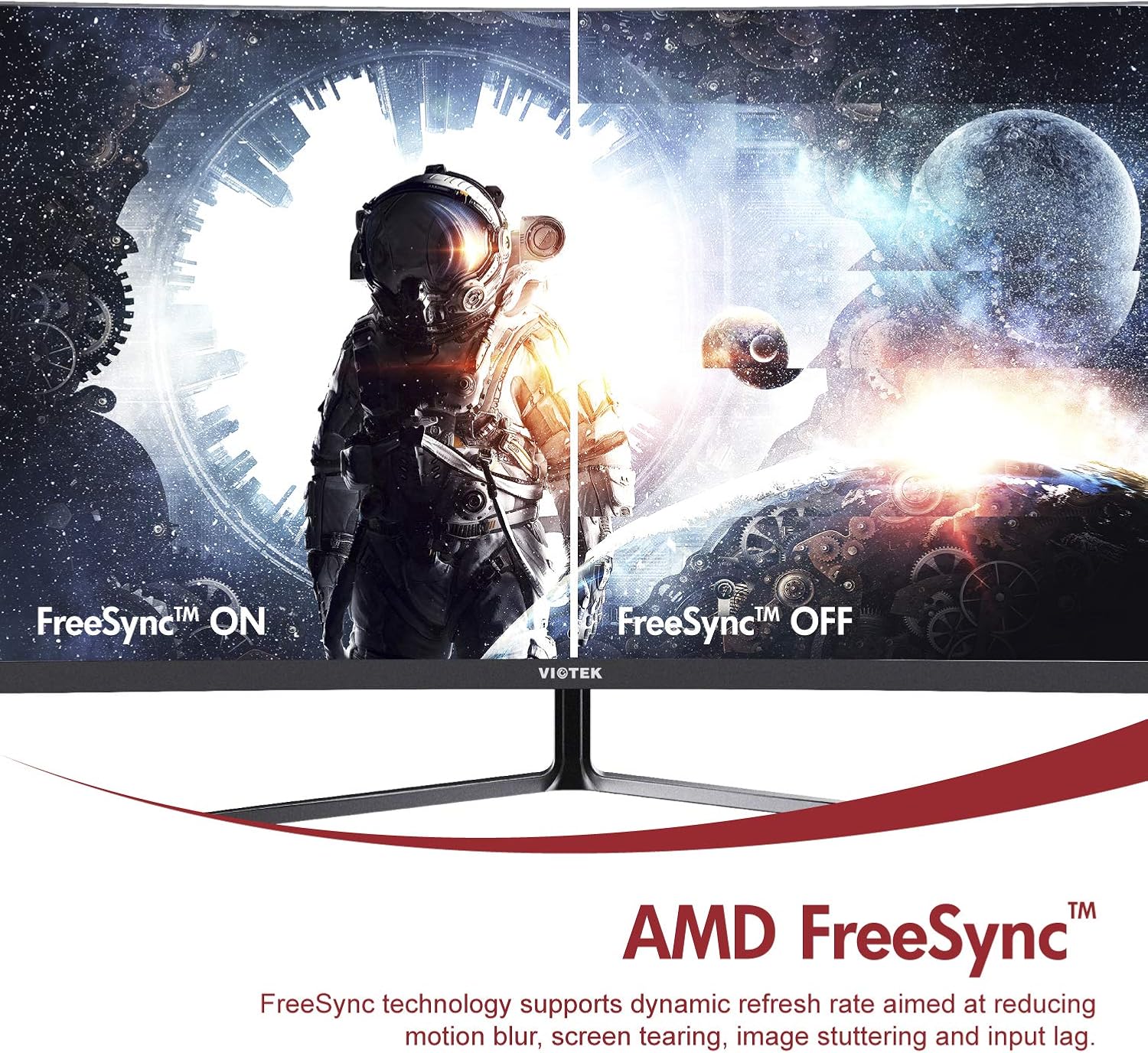
- AMD FreeSync™: Ekran yırtılmasını ve takılmasını azaltarak kusursuz bir oyun deneyimi için monitörün yenileme hızını grafik kartınızın kare hızıyla senkronize etmek üzere FreeSync'i etkinleştirin.
- Düşük Mavi Işık: OSD menüsünden Düşük Mavi Işık ayarını etkinleştirerek uzun süreli kullanım sırasında göz yorgunluğunu azaltın. Bu ayar, zararlı mavi ışık emisyonlarını filtreler.
- GamePlus Nişangah İşlevselliği: Rekabetçi oyunlar için, FPS/RTS oyunlarında nişan alma doğruluğunu artırmak amacıyla GamePlus nişangah kaplamasını etkinleştirin.
- Dahili Hoparlörler: Monitörde ses çıkışı için entegre hoparlörler bulunmaktadır.



4. Bakım
Doğru bakım, monitörünüzün uzun ömürlü olmasını ve optimum performans göstermesini sağlar.
- Ekranın Temizlenmesi: Ekranı yumuşak, tüy bırakmayan bir bezle nazikçe silin. İnatçı lekeler için, doğrudan ekrana değil, beze uygulanan monitöre özel bir temizleme solüsyonu kullanın.
- C'yi Temizlemeasing: Monitörün yüzeyini temizlemek için yumuşak, kuru bir bez kullanın.asing. Aşındırıcı temizleyiciler veya çözücüler kullanmaktan kaçının.
- Havalandırma: Aşırı ısınmayı önlemek için monitörün havalandırma deliklerinin kapatılmadığından emin olun.
- Depolamak: Monitörü uzun süre saklayacaksanız, toz ve hasardan korumak için orijinal ambalajını kullanın.
5. Sorun Giderme
Monitörünüzde sorunlarla karşılaşırsanız, aşağıdaki yaygın sorunlara ve çözümlere bakın:
| Sorun | Olası Neden | Çözüm |
|---|---|---|
| Ekranda görüntü yok | Güç kablosu bağlantısı kesilmiş; Video kablosu bağlantısı kesilmiş; Yanlış giriş kaynağı. | Güç ve video kablolarının güvenli bir şekilde bağlı olduğundan emin olun. OSD menüsü aracılığıyla doğru giriş kaynağını seçin. |
| Görüntü bulanık veya bozuk | Yanlış çözünürlük; gevşek video kablosu. | Ekran çözünürlüğünü 1920x1080 olarak ayarlayın. Video kablosu bağlantısını kontrol edin. |
| Hoparlörlerden ses gelmiyor | Ses seviyesi çok düşük; Ses çıkışı monitör moduna ayarlanmamış; Kablo arızalı. | Monitörün ses seviyesini artırın. Bilgisayarınızın ses çıkışının monitöre ayarlı olduğundan emin olun. HDMI kablosunu kontrol edin. |
| Ekran titriyor | FreeSync etkinleştirilmemiş (varsa); Grafik sürücüsü sorunları; Arızalı kablo. | OSD ve ekran kartı ayarlarında FreeSync'i etkinleştirin. Ekran kartı sürücülerini güncelleyin. Farklı bir video kablosu deneyin. |
6. Özellikler
Viotek NB27CB monitörünün detaylı teknik özellikleri:
| Özellik | Şartname |
|---|---|
| Ekran Boyutu | 27 inç |
| Ekran Çözünürlüğü | 1920x1080 (Tam HD) |
| Maksimum Ekran Çözünürlüğü | 1920x1080 |
| Yenileme Hızı | 75Hz Maks. |
| Tepki Süresi | 5ms |
| Panel Tipi | VA Paneli |
| Eğrilik | 1800R |
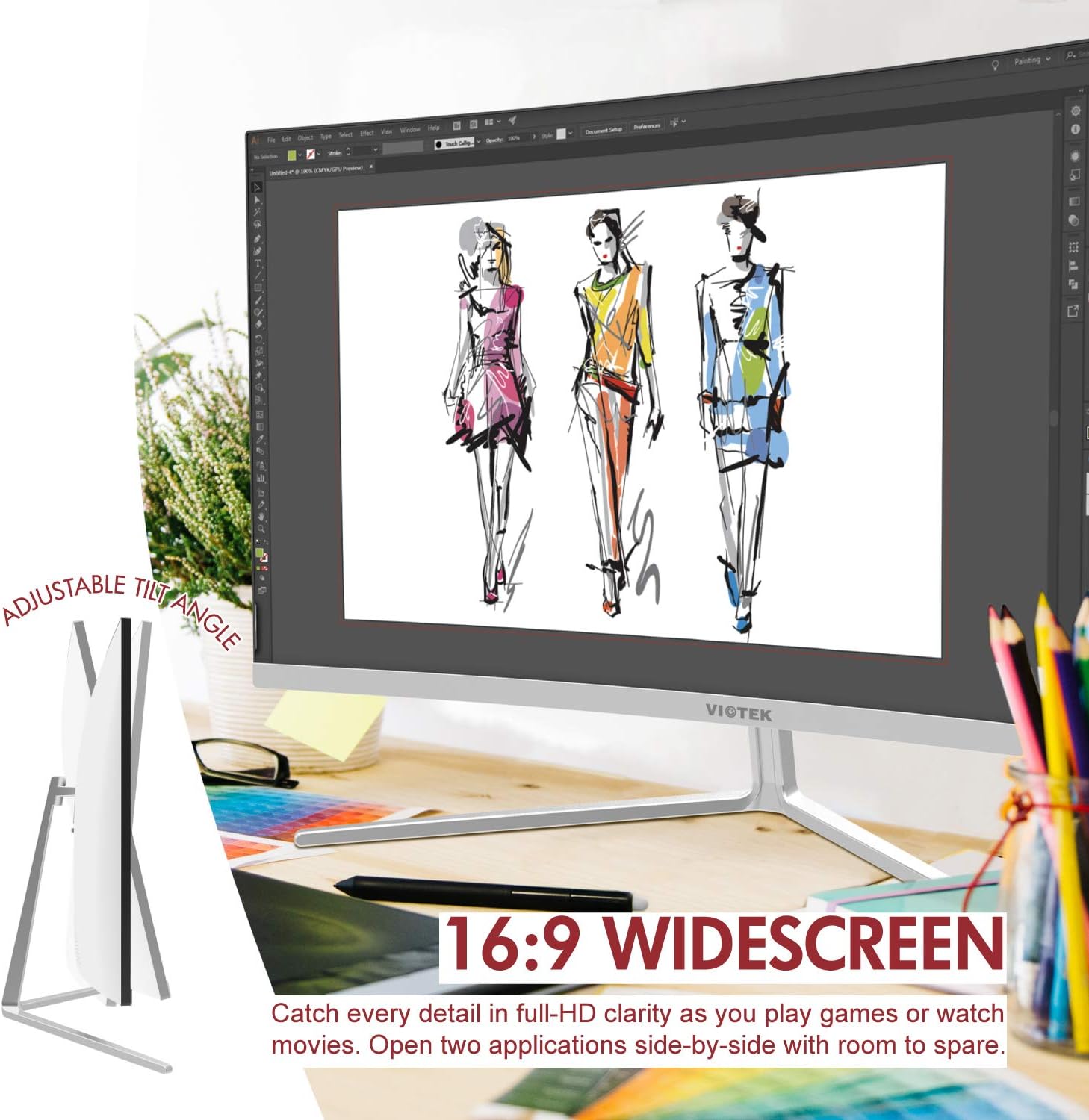
| En Boy Oranı | 16:9 |
| Ekran Renkleri | 16.7M Renk |
| Dinamik Kontrast Oranı | 1000000:1 |
| VESA Uyumluluğu | 75x75mm |
| Limanlar | 1 adet VGA / 1 adet HDMI 1.4 |
| Konuşmacılar | Evet, 2x 4Ω/3W |
| Eğim Ayarlanabilir | Evet, -5° ~ 15° |
| Ürün Ağırlığı | 10.36 pound |
| Ürün Boyutları | 24.13 x 8.38 x 17.67 inç |
7. Garanti ve Destek
7.1. Ürün Garantisi
Viotek NB27CB monitör şunlarla birlikte gelir: 3 Yıllık Garanti Parça ve işçilik masraflarını kapsar. Buna Viotek'in sektör lideri ürünleri de dahildir. Ölü Piksel Toleransı Sıfır PolitikasıYüksek kaliteli bir görüntüleme deneyimi sağlamak.

7.2. Müşteri Desteği
Viotek, canlı sohbet, e-posta ve sosyal medya aracılığıyla haftanın 7 günü hizmet veren %100 ABD merkezli müşteri desteği sunmaktadır. Yardım için lütfen resmi Viotek web sitesini ziyaret edin. webLütfen web sitesini ziyaret edin veya ürün dokümanınızda yer alan iletişim bilgilerine başvurun.