
1. Giriş
This manual provides detailed instructions for the installation, operation, and maintenance of your GIGABYTE Z370XP SLI motherboard. Designed for 8th Generation Intel Core processors, this ATX motherboard offers robust performance and features for various computing needs. Please read this manual thoroughly before beginning installation.
2. Temel Özellikler
- 8. Nesil Intel Core İşlemcileri destekler.
- Dual Channel DDR4 memory support with 4 DIMM slots.
- USB 3.1 Gen 2 with USB Type-C for high-speed connectivity.
- 2-Way Graphics Support (SLI/CrossFire) for enhanced visual performance.
- Intel Gigabit LAN for stable and fast network connections.
- GIGABYTE UEFI Dual BIOS for system protection and easy configuration.
- APP Center including Easy Tune and Cloud Station Utilities for system management.
- Realtek ALC1220 Codec for high-definition audio.
- ATX Form Factor (305mm x 225mm).
3. Paket İçeriği
Verify that all items are present in the package. If any item is missing or damaged, contact your retailer.
- GIGABYTE Z370XP SLI Motherboard
- (Additional accessories such as SATA cables, I/O shield, and manual may be included depending on the region and retailer.)
4. Kurulum ve Kurulum
Before installing the motherboard, ensure your system components are compatible and that you have a static-free environment.
4.1 Anakart Üzeriview

Resim 1: Yukarıdan aşağıya view of the GIGABYTE Z370XP SLI Motherboard. This image displays the CPU socket, DIMM slots, PCIe slots, and various headers.

Resim 2: Açılı view of the GIGABYTE Z370XP SLI Motherboard, highlighting the heatsinks and overall layout.
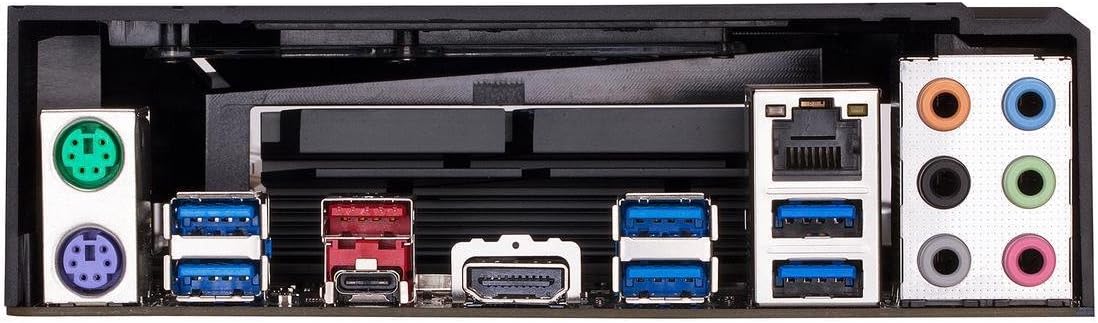
Resim 3: Rear I/O panel of the GIGABYTE Z370XP SLI Motherboard, showing the various ports including USB, HDMI, Ethernet, and audio jacks.
4.2 CPU Kurulumu
- Anakart üzerinde LGA 1151 CPU soketini bulun.
- CPU soket kolunu açın ve koruyucu kapağı çıkarın.
- CPU'yu soketle dikkatlice hizalayın, CPU üzerindeki altın üçgenin soket üzerindeki üçgenle eşleştiğinden emin olun.
- CPU'yu zorlamadan yavaşça sokete yerleştirin.
- CPU'yu sabitlemek için soket kolunu kapatın.
- CPU soğutucusunu üreticinin talimatlarına göre takın.
4.3 Bellek (RAM) Kurulumu
- DIMM yuvalarının her iki ucundaki klipsleri açın.
- DDR4 bellek modülündeki çentiği, DIMM yuvasındaki çentikle hizalayın.
- Bellek modülünü klipsler yerine oturana kadar sıkıca yuvaya yerleştirin.
- Çift kanallı çalışma için önerilen yuva yapılandırmaları için anakart kılavuzuna bakın.
4.4 Depolama Aygıtı Kurulumu
- SATA Sürücüler: Depolama aygıtlarınızdan (HDD'ler/SSD'ler) gelen SATA veri kablolarını anakart üzerindeki SATA 3 portlarına bağlayın. Güç kaynağınızdan gelen SATA güç kablolarını sürücülere bağlayın.
- M.2 Sürücüler: Locate the M.2 slots. Insert the M.2 drive at an angle and secure it with the provided screw.
4.5 Grafik Kartı ve Genişletme Kartı Kurulumu
- Open the latch on the desired PCI Express x16 slot.
- Align your graphics card or expansion card with the slot and press down firmly until it is seated.
- Kartı bir vida kullanarak bilgisayar kasasına sabitleyin.
- Güç kaynağınızdan grafik kartınıza gerekli tüm PCIe güç kablolarını bağlayın.
4.6 Güç Bağlantıları
- Güç kaynağınızdaki 24 pinli ATX ana güç konektörünü anakart üzerindeki ilgili porta bağlayın.
- Connect the 8-pin (or 4+4-pin) ATX 12V CPU power connector to the motherboard.
4.7 Ön Panel Bağlantıları
Ön panel kablolarını (güç düğmesi, sıfırlama düğmesi, HDD LED'i, güç LED'i, USB portları, ses jakları) anakart üzerindeki ilgili başlıklara bağlayın. Doğru yönlendirme için anakart üzerindeki baskı etiketlerine bakın.
5. Kullanım Talimatları
5.1 Initial System Boot
- After all components are installed and connected, close your PC case.
- Monitörünüzü, klavyenizi ve farenizi bağlayın.
- Güç kablosunu güç kaynağınıza bağlayın ve güç anahtarını açın.
- Bilgisayarınızın kasası üzerindeki güç düğmesine basın.
- The system should power on and display the GIGABYTE splash screen.
5.2 BIOS/UEFI Kurulumu
BIOS/UEFI kurulum yardımcı programına girmek için tuşuna basın SİL key repeatedly during the initial boot process. The BIOS allows you to configure system settings such as boot order, CPU/memory frequencies, and peripheral settings. Save changes before exiting.
5.3 Sürücü Kurulumu
After installing your operating system, install the necessary drivers for the motherboard chipset, LAN, audio, and other integrated components. These drivers are typically provided on a support DVD or can be downloaded from the GIGABYTE official webalan.
6. Bakım
- Toz Giderimi: Regularly clean dust from inside your PC case, especially from fans and heatsinks, to prevent overheating. Use compressed air for best results.
- BIOS Güncellemeleri: GIGABYTE'ı periyodik olarak kontrol edin website for BIOS updates. BIOS updates can improve system stability, compatibility, and performance. Follow the instructions provided by GIGABYTE carefully when updating the BIOS.
- Sürücü Güncellemeleri: Sistem sürücülerinizi güncel tutarak en iyi performansı ve yeni yazılım ve donanımlarla uyumluluğu sağlayın.
7. Sorun Giderme
Sorunlarla karşılaşırsanız aşağıdaki genel sorun giderme adımlarına bakın:
- Güç Yok/Önyükleme Yok:
- Tüm güç kablolarının (24 pin ATX, 8 pin CPU, GPU) güvenli bir şekilde bağlı olduğundan emin olun.
- Güç kaynağının açık olup olmadığını kontrol edin.
- Ön paneldeki güç düğmesinin bağlantısını doğrulayın.
- Görüntü yok:
- Monitörün grafik kartına (veya entegre grafik kullanıyorsanız anakarta) bağlı olduğundan ve açık olduğundan emin olun.
- Grafik kartını ve bellek modüllerini yeniden yerleştirin.
- Tek bir RAM çubuğunu farklı slotlara takarak test edin.
- Sistem Kararsızlığı/Çökmeler:
- CPU ve GPU sıcaklıklarını kontrol edin.
- Tüm sürücülerin doğru şekilde yüklendiğinden ve güncel olduğundan emin olun.
- RAM hatalarını kontrol etmek için bellek tanılama araçlarını çalıştırın.
- BIOS ayarlarını varsayılanlara sıfırlayın.
- On-board Readout/Debug LED: The motherboard may feature an on-board debug LED or POST code display. Consult the full GIGABYTE manual for specific code meanings to diagnose boot issues.
8. Özellikler
| Özellik | Detay |
|---|---|
| Marka | GIGABYTE |
| Model Adı | Z370XP SLI |
| CPU Soketi | LGA1151 |
| Uyumlu İşlemciler | 8. Nesil Intel Core |
| Yonga Seti Türü | Intel Z370 |
| RAM Bellek Teknolojisi | DDR4 |
| Bellek Saat Hızı | 2666 MHz (OC ile daha yüksek frekansları destekler) |
| Mevcut Bellek Yuvaları | 4 |
| Ram Memory Maximum Size | 64 GB |
| Grafik Kartı Arayüzü | PCI Ekspres |
| Total PCIe Ports | 4 |
| Toplam SATA Bağlantı Noktası Sayısı | 6 |
| M.2 Yuvaları | 2 |
| Toplam USB Bağlantı Noktaları | 8 (Rear I/O) + Internal Headers |
| USB 3.1 Gen 2 Tip-C | 1 (Arka G/Ç) |
| Ethernet Bağlantı Noktası Sayısı | 1 (Intel Gigabit LAN) |
| Total Number of HDMI Ports | 1 |
| S/PDIF Connector Type | Optik |
| Ana Güç Konektörü Türü | 24 Pinli ATX |
| Form Faktörü | ATX (305mm X 225mm) |
| Ürün Ağırlığı | 16 ons |
| UPC | 889523011324 |
9. Garanti Bilgileri
The GIGABYTE Z370XP SLI motherboard typically comes with a 3 yıllık sınırlı garanti. Warranty terms and conditions may vary by region and retailer. Please retain your proof of purchase for warranty claims. For detailed warranty information, visit the official GIGABYTE webalan.
10. Teknik Destek
For further assistance, driver downloads, BIOS updates, or troubleshooting not covered in this manual, please visit the official GIGABYTE support webalan: www.gigabyte.com/support. You may also contact GIGABYTE customer service directly.