
Xerox C505/X
Xerox VersaLink C505/X Renkli Lazer Çok Fonksiyonlu Yazıcı Kullanım Kılavuzu
Model: C505/X
1. Giriş
Bu kılavuz, Xerox VersaLink C505/X Renkli Lazer Çok Fonksiyonlu Yazıcınızın kurulumu, çalıştırılması ve bakımı için ayrıntılı talimatlar sunmaktadır. C505/X, hızlı tempolu çalışma ortamlarında verimli performans için tasarlanmıştır ve yazdırma, kopyalama, tarama ve faks işlevleri sunmaktadır.
Başlıca özellikler arasında sezgisel kontrol için özelleştirilebilir 7 inçlik renkli dokunmatik ekran, mobil ve bulut bağlantısı ve sağlam güvenlik önlemleri yer almaktadır.
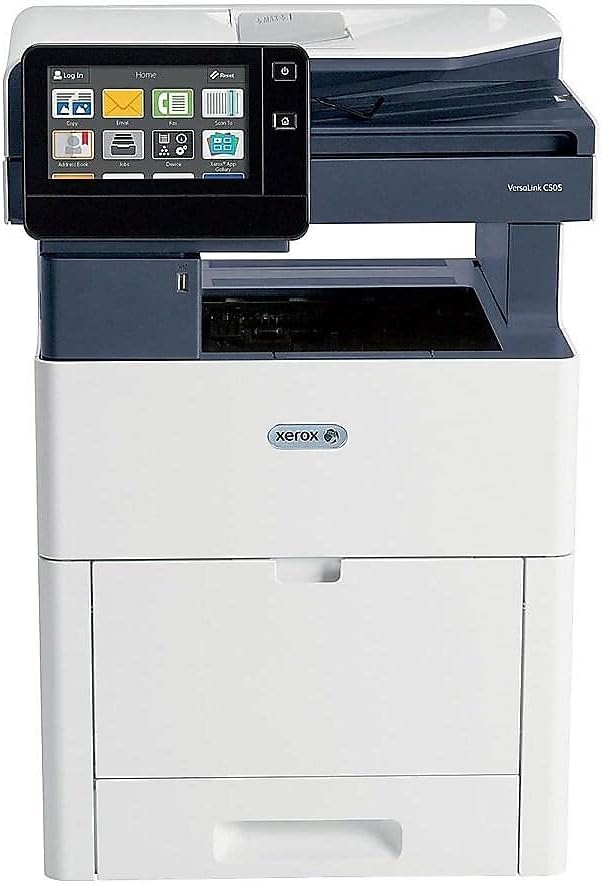
Şekil 1: Ön view Xerox VersaLink C505/X Çok Fonksiyonlu Yazıcının.
2. Kurulum
2.1 Paketin Açılması ve İlk Muayene
Yazıcıyı ambalajından dikkatlice çıkarın. Aşağıda listelenen tüm bileşenlerin eksiksiz ve hasarsız olduğundan emin olun:
- Xerox VersaLink C505 Renkli Çok Fonksiyonlu Yazıcı
- Başlangıç kapasiteli toner kartuşları (bir adet camgöbeği, macenta, sarı: 2,400 kapasite; siyah: 5,000 kapasite)
- Yazılım ve dokümantasyon CD'si
- Kurulum Kılavuzu
- Hızlı Kullanım Kılavuzları
- Güç Kablosu
2.2 Güç Bağlantısı
- Yazıcıyı sabit ve düz bir yüzeye yerleştirin.
- Verilen güç kablosunu yazıcının güç girişine ve ardından topraklı bir elektrik prizine bağlayın.
- Diğer tüm bağlantılar yapılana kadar cihazı çalıştırmayın.
2.3 Toner Kartuşunun Takılması
Başlangıç toner kartuşlarını ilgili yuvalarına takın. Toner erişim panelini açma ve kartuşları takma konusunda ayrıntılı talimatlar için Hızlı Kullanım Kılavuzlarına bakın.

Şekil 2: Toner kartuşu erişim paneli açık, tonerin takılması gösteriliyor.
2.4 Ağ ve USB Bağlantısı
Yazıcı hem Ethernet hem de USB bağlantısını desteklemektedir.
- Ethernet: Yazıcının Ethernet portundan ağ yönlendiricinize veya anahtarınıza bir Ethernet kablosu bağlayın.
- USB BAĞLANTI: Yazıcının USB portundan bilgisayarınıza bir USB kablosu bağlayın.
2.5 Yazılım Kurulumu
Verilen yazılım ve dokümantasyon CD'sini bilgisayarınızın CD/DVD sürücüsüne takın. Gerekli sürücüleri ve yardımcı programları yüklemek için ekrandaki yönergeleri izleyin. Alternatif olarak, resmi Xerox destek sitesini ziyaret edin. webEn son sürücüler için site.
3. Yazıcının Çalıştırılması
3.1 Dokunmatik Ekran Arayüzü
7 inçlik renkli dokunmatik ekran, yazıcının tüm işlevlerine erişim sağlar. Akıllı telefona benzer şekilde, dokunarak ve kaydırarak menüler arasında gezinebilirsiniz. Ana ekranda Yazdırma, Kopyalama, Tarama ve Faks gibi çeşitli işlevler için simgeler görüntülenir.

Şekil 3: 7 inçlik renkli dokunmatik ekranlı kontrol panelinin yakın çekim görüntüsü.
3.2 Baskı
Belgeleri yazdırmak için:
- Yazıcının bilgisayarınıza veya ağınıza bağlı olduğundan emin olun.
- Belgeyi bilgisayarınızda açın ve yazdırma seçeneğini seçin.
- Mevcut yazıcılar listesinden Xerox VersaLink C505/X'i seçin.
- Yazdırma ayarlarını (örneğin, renkli/siyah beyaz, çift taraflı yazdırma, kağıt boyutu) gerektiği gibi düzenleyin. Yazıcı, otomatik çift taraflı yazdırma ile dakikada 43 sayfaya kadar renkli ve 45 sayfaya kadar siyah beyaz yazdırma hızını destekler.
- Yazdırma işlemini onaylayın.
3.3 Kopyalama
Kopyalarını oluşturmak için:
- Orijinal belgeyi tarayıcı camına veya otomatik belge besleyiciye (ADF) yerleştirin.
- Dokunmatik ekranda "Kopyala" simgesine dokunun.
- Kopya sayısı, renkli/siyah beyaz ve çift taraflı kopyalama gibi istediğiniz ayarları seçin. Maksimum kopyalama hızı, 1200 x 2400 dpi'ye kadar çözünürlükte 45 ppm'dir (siyah beyaz).
- "Başlat" düğmesine basın.
3.4 Tarama
Belgeleri taramak için:
- Belgeyi tarayıcı camına veya otomatik belge besleyiciye yerleştirin.
- Dokunmatik ekranda "Tara" simgesine dokunun.
- Tarama hedefi seçin (örneğin, e-posta, ağ klasörü, USB sürücü) ve tarama ayarlarını yapın.
- "Başlat" düğmesine basın.
3.5 Faks Gönderme
Faks göndermek için:
- Belgeyi tarayıcı camına veya otomatik belge besleyiciye yerleştirin.
- Dokunmatik ekranda "Faks" simgesine dokunun.
- Alıcının faks numarasını girin.
- Gerekli faks ayarlarını yapın.
- "Başlat" düğmesine basın.
3.6 Mobil ve Bulut Bağlantısı
VersaLink C505/X, Google Drive, Microsoft OneDrive ve DropBox gibi bulut hizmetlerine kullanıma hazır bağlantı imkanı sunar. Xerox Uygulama Galerisi aracılığıyla ek seçenekler de mevcuttur ve bu da esnek iş akışı entegrasyonuna olanak tanır.
4. Bakım
4.1 Toner Kartuşu Değişimi
Toner kartuşu azaldığında veya boşaldığında, yazıcının ekranı hangi kartuşun değiştirilmesi gerektiğini gösterecektir. En iyi performans ve baskı kalitesi için her zaman orijinal Xerox toner kartuşları kullanın.
- Yazıcının ön erişim panelini açın.
- Boş toner kartuşunu dikkatlice düz bir şekilde çekerek çıkarın.
- Yeni toner kartuşunu ambalajından çıkarın ve tonerin eşit şekilde dağılması için hafifçe sallayın.
- Yeni kartuşu yerine oturana kadar ilgili yuvaya yerleştirin.
- Ön erişim panelini kapatın.
4.2 Temizlik
Düzenli temizlik baskı kalitesinin korunmasına yardımcı olur ve yazıcınızın ömrünü uzatır.
- Dış: Dış yüzeyleri yumuşak, damp, tiftiksiz bez.
- Tarayıcı Camı: Tarayıcı camını temizlemek için cam temizleyiciyle nemlendirilmiş yumuşak bir bez kullanın. Hiçbir kalıntı kalmadığından emin olun.
- Dahili Bileşenler: Gerekirse, baskı kafaları veya silindirler gibi dahili bileşenlerin temizlenmesiyle ilgili talimatlar için yazılım ve dokümantasyon CD'sinde bulunan ayrıntılı kullanım kılavuzuna bakın.
5. Sorun Giderme
Bu bölümde, Xerox VersaLink C505/X cihazınızla karşılaşabileceğiniz yaygın sorunlar ele alınmaktadır. Daha karmaşık sorunlar için, kullanım kılavuzunun tamamına bakın veya destek ekibiyle iletişime geçin.
5.1 Kağıt Sıkışmaları
Kağıt sıkışması meydana gelirse, dokunmatik ekran sıkışmanın yerini gösteren bir hata mesajı görüntüler. Sıkışan kağıdı çıkarmak için ekrandaki talimatları izleyin. Yırtılmayı önlemek için kağıdı her zaman kağıt yolunun yönünde çekin.
5.2 Baskı Kalitesi Sorunları
Çıktılarda çizgiler, soluk alanlar veya yanlış renkler görünüyorsa:
- Toner seviyelerini kontrol edin ve azalan kartuşları değiştirin.
- Yazdırma işleminiz için uygun kağıt kullandığınızdan emin olun.
- Yazıcının kontrol panelinden baskı kalitesi teşhisi gerçekleştirin.
- Ayrıntılı kullanım kılavuzunda belirtildiği şekilde baskı kafalarını veya diğer dahili bileşenleri temizleyin.
5.3 Bağlantı Sorunları
Yazıcı bilgisayarınızla veya ağınızla iletişim kurmuyorsa:
- Tüm kabloların (güç, USB, Ethernet) güvenli bir şekilde bağlı olduğundan emin olun.
- Yazıcıyı ve bilgisayarınızı/yönlendiricinizi yeniden başlatın.
- Yazıcının dokunmatik ekranından ağ ayarlarını kontrol edin.
- Bilgisayarınızda doğru yazıcı sürücülerinin yüklü olduğundan emin olun.
6. Özellikler
| Özellik | Detay |
|---|---|
| Model Adı | Xerox C505/X VersaLink |
| Fonksiyonlar | Yazdırma, Fotokopi, Tarama, Faks |
| Baskı Teknolojisi | Renkli Lazer |
| Maksimum Baskı Hızı (Siyah Beyaz) | 45 ppm |
| Maksimum Baskı Hızı (Renkli) | 43 ppm |
| Maksimum Baskı Çözünürlüğü (Siyah Beyaz) | 2400 dpi |
| Maksimum Baskı Çözünürlüğü (Renkli) | 1200 x 2400 dpi |
| Dubleks Baskı | Otomatik |
| Tarayıcı Türü | Belge |
| Maksimum Kopyalama Hızı (Siyah Beyaz) | 45 ppm |
| Maksimum Kopya Çözünürlüğü (Renk) | 1200 x 2400 dpi'ye kadar |
| Kontrol Yöntemi | Uygulama, Dokunmatik (7 inç ekran) |
| Bağlantı | USB, Ethernet |
| Maksimum Giriş Sayfası Kapasitesi | 3250 sayfa |
| Standart Tepsiler | 2 (550 Yapraklık Tepsi, 150 Yapraklık Çok Amaçlı Tepsi) |
| Desteklenen Medya Boyutları | Mektup (8.5 x 11 inç), Yasal (8.5 x 14 inç) |
| Mürekkep Türü | Toner (Siyah, Camgöğü, Macenta, Sarı) |
| Bellek Depolama Kapasitesi | 4096 MB |
| Ürün Boyutları | 26"D x 23"G x 31"Y |
| Ürün Ağırlığı | 77.2 pound |
| Netage | 600 watt |
7. Garanti ve Destek
7.1 Ürün Garantisi
Xerox VersaLink C505/X Renkli Lazer Çok Fonksiyonlu Yazıcı, satın alma tarihinden itibaren standart bir yıl tam garanti kapsamındadır. Bu garanti, normal kullanım koşullarında malzeme ve işçilik kusurlarını kapsar. Ayrıntılı şartlar ve koşullar için lütfen ürününüzle birlikte verilen garanti belgelerine bakın veya resmi Xerox web sitesini ziyaret edin. webalan.
7.2 Müşteri Desteği
Teknik destek, sorun giderme veya servis talepleri için lütfen Xerox müşteri desteğiyle iletişime geçin. Destek iletişim bilgileri Xerox web sitesinde bulunabilir. webBu bilgiye siteden veya yazıcınızla birlikte verilen belgelerden ulaşabilirsiniz.
Çevrimiçi Kaynaklar: Xerox'un resmi destek sitesini ziyaret edin. webSıkça sorulan sorular, sürücü indirmeleri ve ek kullanıcı kılavuzları için site.
Ask a question about this manual
Ask about setup, troubleshooting, compatibility, parts, safety, or missing instructions. Manuals+ will review the question and use this page’s manual context to help answer it.