
1. Giriş
Bu kılavuz, Sharkoon VS4-W Serisi ATX/MicroATX Orta Boy Bilgisayar Kasası (SHA-VS4-WBK modeli) için montaj, çalıştırma ve bakım konusunda ayrıntılı talimatlar sunmaktadır. Doğru kurulumu sağlamak ve ürününüzün kullanım ömrünü uzatmak için lütfen kurulum işlemine başlamadan önce bu kılavuzu dikkatlice okuyun.
Sharkoon VS4-W Serisi, uygun fiyatlı ve işlevsel bir bilgisayar kasası arayan kullanıcılar için tasarlanmıştır. Tamamen siyah bir estetiğe ve şeffaf bir görünüm sunan akrilik yan pencere paneline sahiptir. view İç bileşenlerinizin korunmasını sağlar. Kasa, ATX ve Micro-ATX anakartları destekler ve iç bileşenlerinizin korunmasına olanak tanır. ampÇeşitli bileşenler için, birden fazla depolama sürücüsü ve uzun ekran kartları da dahil olmak üzere, yeterli alan.
2. Ürün Bittiview
2.1. Temel Özellikler
- Parçaların görünürlüğünü sağlayan akrilik yan cam panel.
- İç ve dış tasarımın tamamı siyah.
- ATX ve Micro-ATX anakartlar için destek.
- Üç adet 5.25 inçlik sürücü yuvası, ikisi aletsiz mekanizmaya sahip.
- Depolama için yedi adet sürücü yuvası: üç adet 3.5 inç ve dört adet 2.5 inç.
- Genişletme kartı alanı, 2.5 inçlik kafes çıkarıldığında 385 mm'ye kadar.
- Yan panelin bombeli tasarımı sayesinde anakart tepsisinin arkasında kablo yönetimi için yer bulunmaktadır.
- 160 mm yüksekliğe kadar olan işlemci soğutucularını destekler.
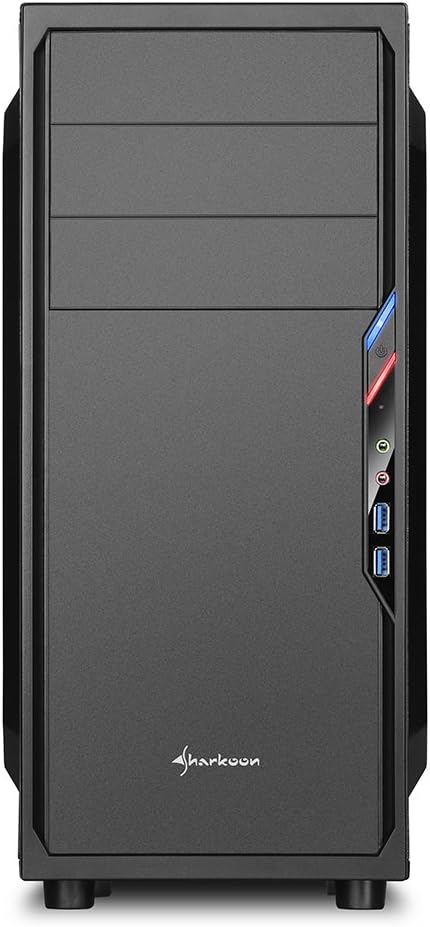
- Ön panelde 2 adet USB 3.0 ve 2 adet USB 2.0 bağlantı noktası ile HD Ses çıkışı bulunmaktadır.
- Öne takılı 120 mm fan ve arkaya takılı 120 mm mavi LED fan.
2.2. Bileşen Tanımlaması



3. Kurulum ve Kurulum
3.1. Davayı Hazırlama
- Bilgisayar kasasını açın ve tüm ambalaj malzemelerini çıkarın.
- Kasayı düz ve sabit bir yüzeye yerleştirin.
- Kasanın arkasındaki kelebek vidaları sökerek yan panelleri çıkarın.
3.2. Anakart Kurulumu
- Anakartınızla birlikte verilen giriş/çıkış kalkanını kasanın arka tarafındaki oyuğa takın.
- ATX veya Micro-ATX anakartınız için destek ayaklarının doğru şekilde hizalandığından emin olun. Gerekirse ek destek ayakları takın.
- Anakartı, destek ayakları ve giriş/çıkış kalkanıyla hizalayarak dikkatlice kasaya yerleştirin.
- Anakartı vidalarla sabitleyin.
3.3. Güç Kaynağı Kurulumu
- Güç kaynağı ünitesini (PSU) kasanın alt arka kısmındaki belirlenmiş alana monte edin.
- PSU'yu kasanın arkasından vidalarla sabitleyin.
- Gerekli güç kablolarını kablo yönetim açıklıklarından geçirin.
3.4. Sürücü Kurulumu
- 5.25 inç Sürücüler: Alet gerektirmeyen yuvalar için, sürücüyü yerine oturana kadar kaydırın. Diğer yuvalar için vidalarla sabitleyin.
- 3.5 inç Sürücüler: 3.5 inçlik sürücüleri belirlenmiş yuvalara yerleştirin ve sabitleyin.
- 2.5 inç Sürücüler: 2.5 inç SSD/HDD'leri özel montaj noktalarına takın.
3.5. Genişletme Kartı Kurulumu
- Kasanın arka tarafındaki gerekli PCI yuvası kapaklarını çıkarın.
- Ekran kartınızı veya diğer genişletme kartlarınızı anakart üzerindeki uygun PCI-E yuvalarına takın.
- Kartları vidalarla sabitleyin. Daha uzun ekran kartları için, 2.5 inçlik sürücü yuvası çıkarılarak 385 mm'ye kadar alan sağlanabilir.
3.6. Kablo Yönetimi
Anakart tepsisinin arkasındaki alanı ve çeşitli kablo yönlendirme deliklerini kabloları düzenlemek için kullanın. Bu, hava akışını iyileştirir ve estetiği artırır.
4. Kullanım Talimatları
Tüm bileşenler takılıp bağlandıktan sonra, yan panelleri yerine takın ve kelebek vidalarla sabitleyin. Çevre birimlerinizi (monitör, klavye, fare vb.) anakartın giriş/çıkış portlarına bağlayın. Güç kablosunu güç kaynağına ve duvardaki prize bağlayın. Sistemi başlatmak için ön paneldeki güç düğmesine basın.
5. Bakım
5.1. Temizlik
- Optimum hava akışını sağlamak için toz filtrelerini (varsa) düzenli olarak temizleyin.
- İç bileşenlerden ve fanlardan tozu temizlemek için basınçlı hava kullanın.
- Kasanın dışını yumuşak bir bezle silin.amp bez. Aşındırıcı temizleyicilerden kaçının.
5.2. Fan Bakımı
Fanların engellerden arındırılmış ve doğru şekilde döndüğünden emin olun. Bir fan gürültülü çalışmaya başlarsa veya çalışmayı durdurursa, uygun soğutmayı sağlamak için onu değiştirmeyi düşünün.
6. Sorun Giderme
6.1. Sistem Açılmıyor
- Güç kaynağının prize takılı olduğu bağlantı da dahil olmak üzere, anakart ve bileşenlere olan dahili bağlantılar da dahil olmak üzere tüm güç bağlantılarını kontrol edin.
- Kasadan gelen güç düğmesi kablosunun anakartın ön panel başlığına doğru şekilde bağlandığından emin olun.
- PSU anahtarının 'AÇIK' konumunda olduğundan emin olun.
6.2. Yetersiz Hava Akışı/Aşırı Isınma
- Toz filtrelerini ve iç bileşenleri temizleyin.
- Fanların doğru çalıştığından ve optimum hava akışı (giriş/çıkış) için yönlendirildiğinden emin olun.
- Hava akışını engelleyen unsurları azaltmak için kablo yönetimini iyileştirin.
6.3. Ön Panel USB/Ses Girişi Çalışmıyor
- Ön paneldeki USB ve HD Ses kablolarının anakartınızdaki ilgili bağlantı noktalarına güvenli bir şekilde bağlı olduğundan emin olun.
7. Özellikler
| Model Adı | VS4-W Serisi |
| Ürün Model Numarası | SHA-VS4-WBK |
| Dava Türü | Orta kule |
| Malzeme | Çelik, Plastik, Akrilik |
| Renk | Siyah |
| Anakart Uyumluluğu | ATX, Mikro-ATX |
| 5.25" Sürücü Yuvaları | 3 (2'si aletsiz mekanizmalı) |
| 3.5" Dahili Sürücü Yuvaları | 3 |
| 2.5" Sürücü Yuvaları | 4 |
| PCI Genişletme Yuvaları | 7 |
| Maks. Grafik Kartı Uzunluğu | 310 mm (2.5 inçlik kafes çıkarıldığında 385 mm) |
| Maks. CPU Soğutucu Yüksekliği | 160mm |
| Maks. PSU Uzunluğu | 260mm |
| Ön G / Ç Bağlantı Noktaları | 2 adet USB 3.0, 2 adet USB 2.0, HD Ses (Mikrofon/Kulaklık) |
| Önceden yüklenmiş Fanlar | Ön: 1x 120mm, Arka: 1x 120mm Mavi LED |
| Soğutma Yöntemi | Hava Soğutma |
| Ürün Boyutları (U x G x Y) | 44.5x20x43 cm |
| Ürün Ağırlığı | 3.5 kilo |
8. Garanti ve Destek
Garanti bilgileri ve teknik destek için lütfen resmi Sharkoon web sitesine başvurun. webSatın alma belgenizi saklayın veya yerel perakendecinizle iletişime geçin. Garanti talepleriniz için satın alma belgenizi saklayın.
Resmi Sharkoon Webalan: www.sharkoon.com